
إذا تم تثبيت شريحة eSIM بنجاح ولكن الإنترنت لا يعمل، فغالبًا ما يكون السبب مرتبطًا بأحد إعدادات الجهاز، مثل عدم تفعيل تجوال البيانات، أو عدم اختيار شريحة eSIM الصحيحة كشريحة للبيانات الخلوية، أو كلا الأمرين معًا. يوضح هذا المقال كيفية التأكد من صحة هذه الإعدادات لحل المشكلة.
الجزء 1: تفعيل تجوال البيانات لشريحتك من DataFly
1- افتح إعدادات iPhone.
2- اضغط على "خلوي".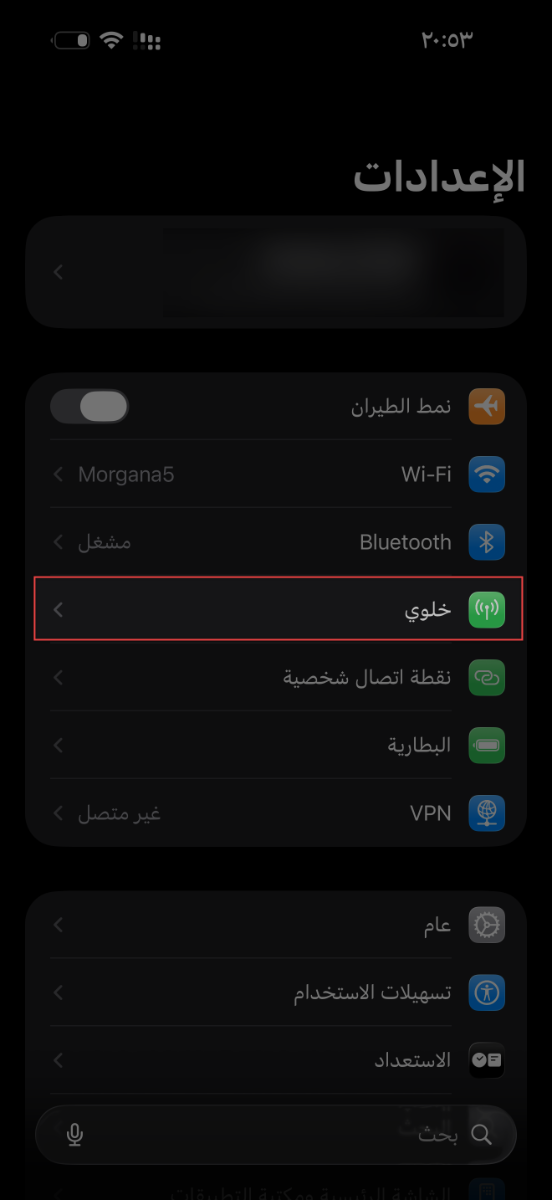
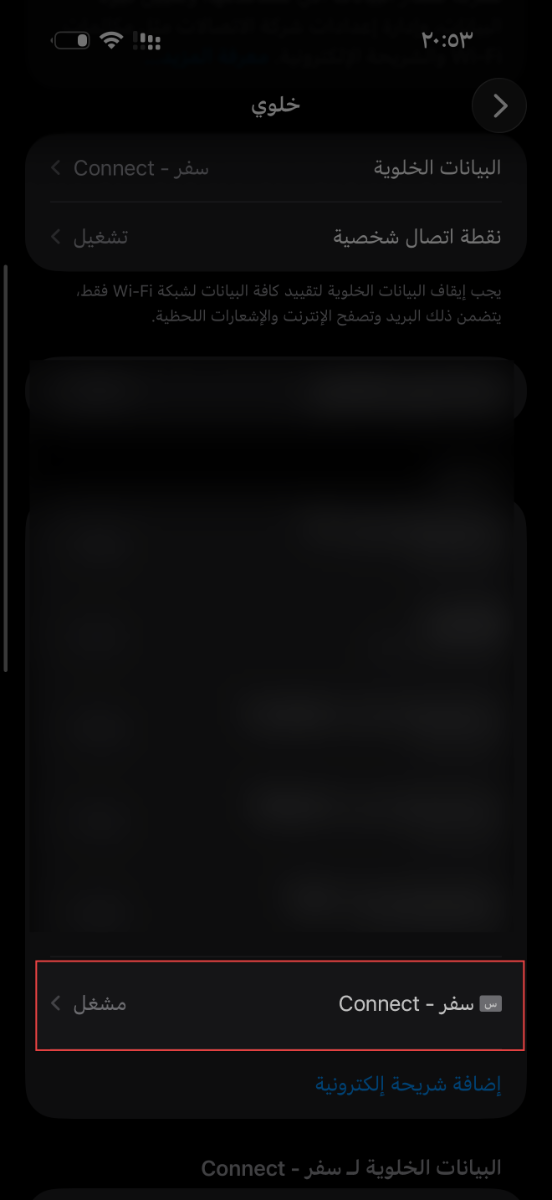
3- اضغط على شريحة eSIM الصحيحة، وتأكد من عدم الخلط بينها وبين أي شريحة أخرى.
4- تأكد من أن الشريحة مشغلة، وأن خيار "تجوال البيانات" مفعّل أيضًا.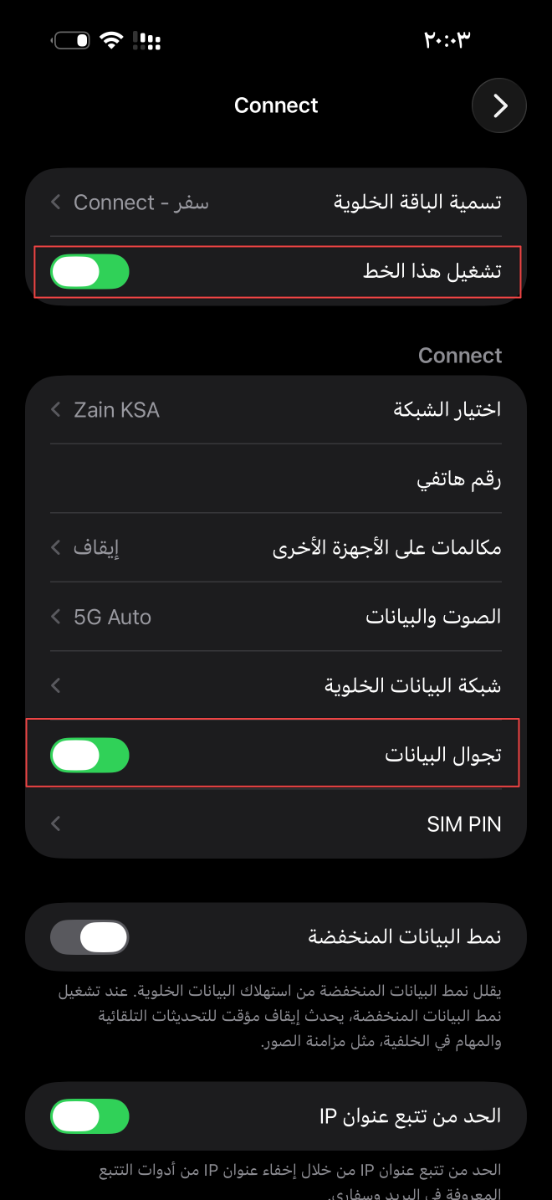
بعد التأكد من تفعيل تجوال البيانات، انتقل إلى الجزء 2.
الجزء 2: اختيار شريحة eSIM كشريحة مفضلة للبيانات الخلوية
1- ارجع إلى شاشة خلوي.
2- اضغط على "البيانات الخلوية".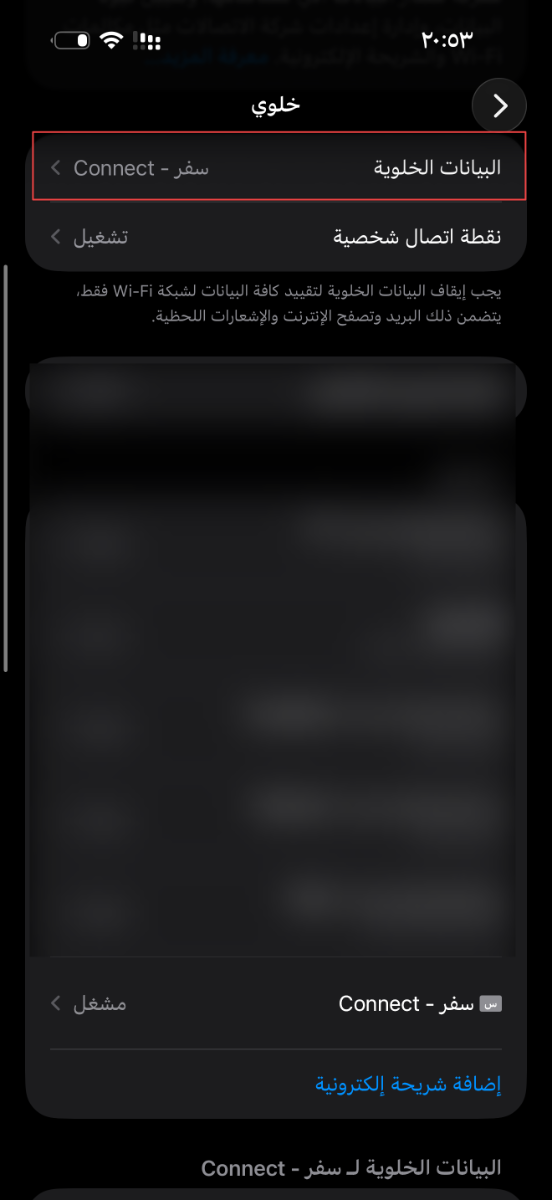
3- تأكد من اختيار شريحة eSIM التي اشتريتها من DataFly كشريحة للبيانات الخلوية.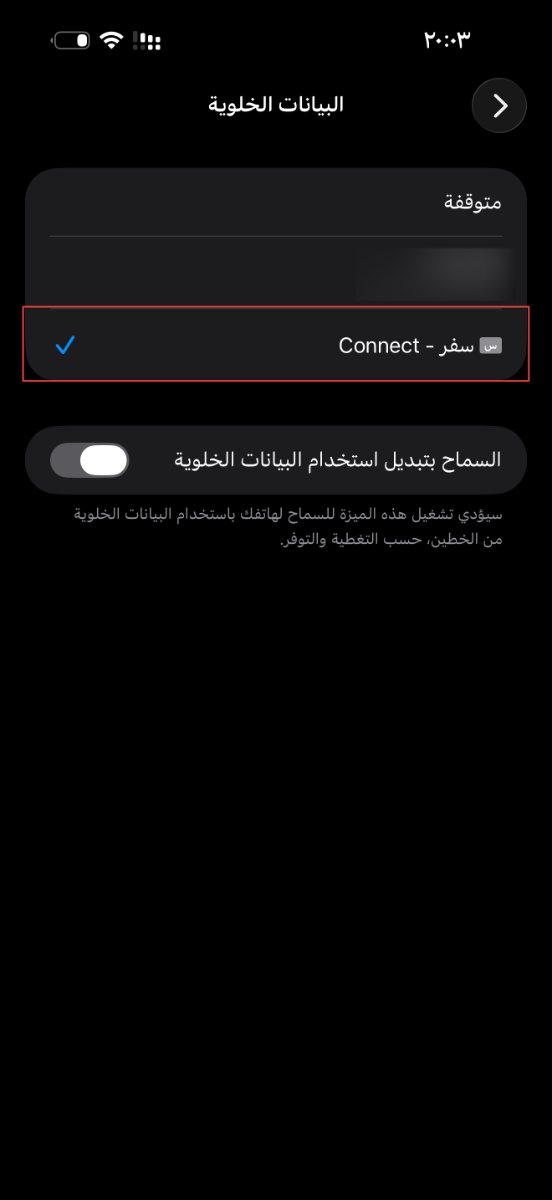
بعد إكمال الخطوات في الجزء 1 والجزء 2، يُفترض أن يعمل الإنترنت بشكل صحيح.
استكشاف الأخطاء وإصلاحها
س: اتبعت جميع الخطوات وتأكدت من اختيار شريحة داتا فلاي للبيانات، لكن الإنترنت ما زال لا يعمل!
ج: جرّب الخطوات التالية بالترتيب:
فعّل وضع الطيران لمدة 5 ثوانٍ، ثم أوقفه.
أعد تشغيل جهاز iPhone الخاص بك.
جرّب استخدام الإنترنت مرة أخرى بعد تنفيذ الخطوتين أعلاه.
إذا استمرت المشكلة ولم يعمل الإنترنت رغم جميع المحاولات، يمكنك بكل سهولة طلب استرداد أو التواصل مع الدعم المباشر من خلال التطبيق، وسيساعدك فريق الدعم في متابعة الخطوات معك بشكل مباشر.