
إذا قمت بتثبيت شريحة eSIM من DataFly ولكن الإنترنت لا يعمل، فلا داعي للقلق. في معظم الحالات، يكون السبب أحد الأمرين التاليين أو كلاهما:
عدم تفعيل تجوال البيانات على شريحة DataFly.
عدم اختيار شريحة DataFly كشريحة مفضلة للبيانات.
اتبع الخطوات التالية للتأكد من إعداد الشريحة بشكل صحيح.
الجزء 1: اختيار شريحة DataFly كشريحة مفضلة لبيانات الهاتف
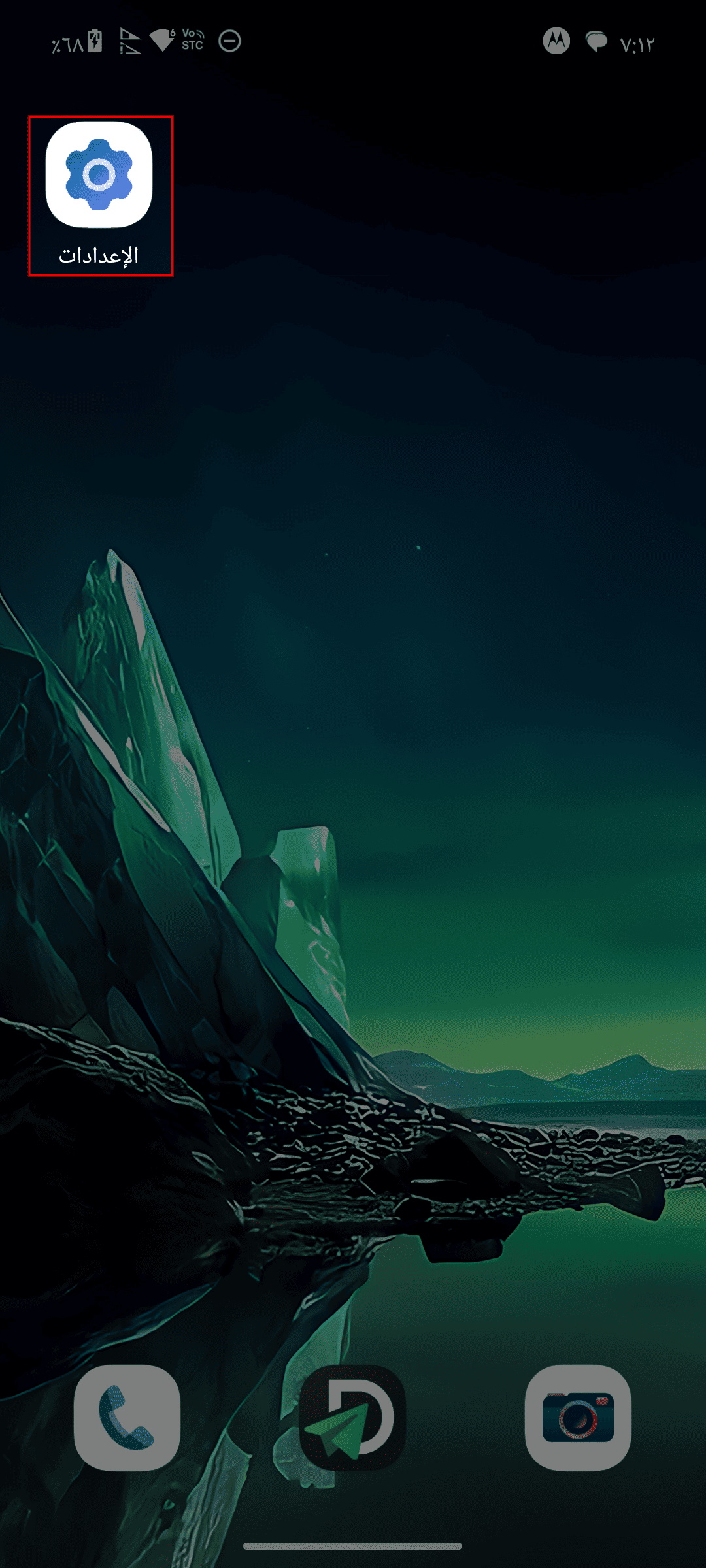
افتح "الإعدادات".
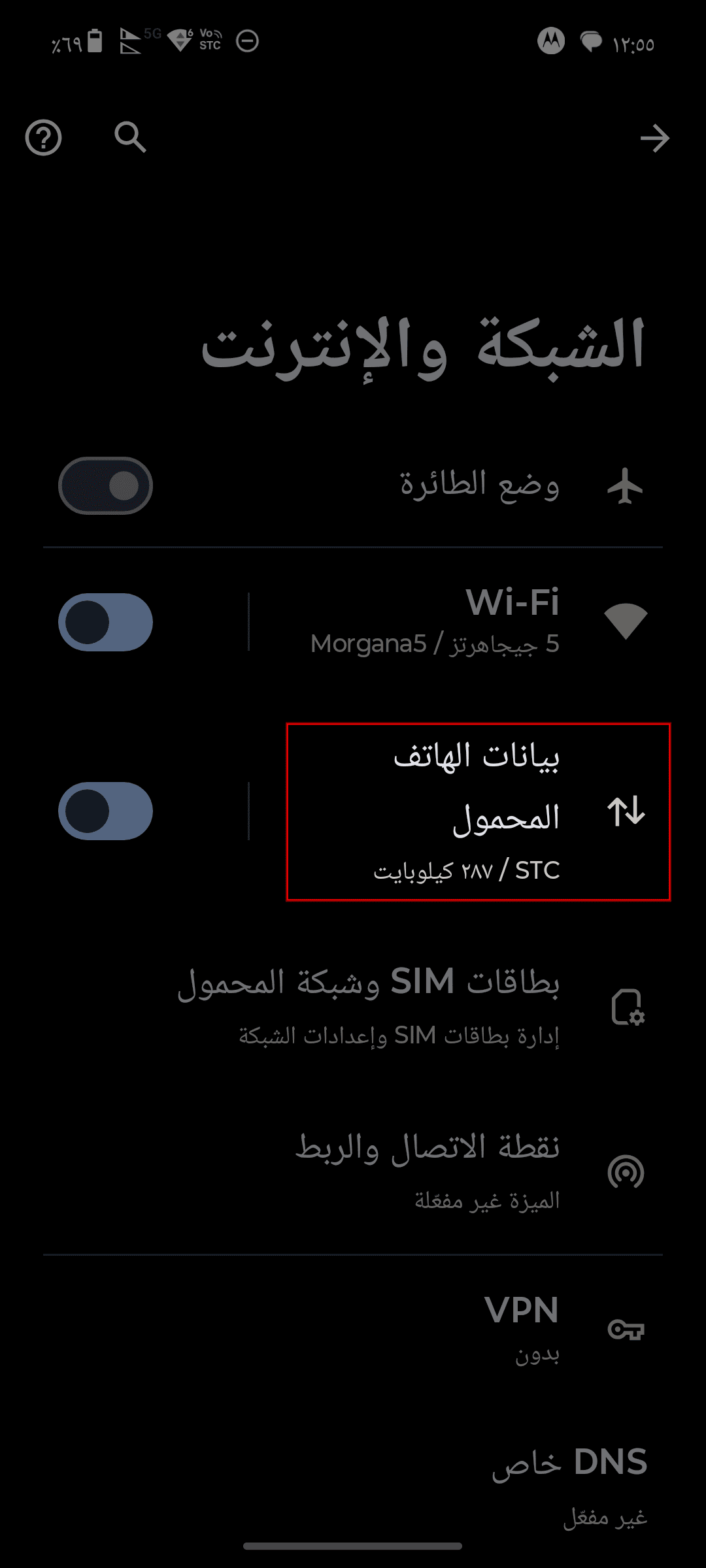
اضغط على "الشبكة والإنترنت".

اضغط على "بيانات الهاتف المحمول".
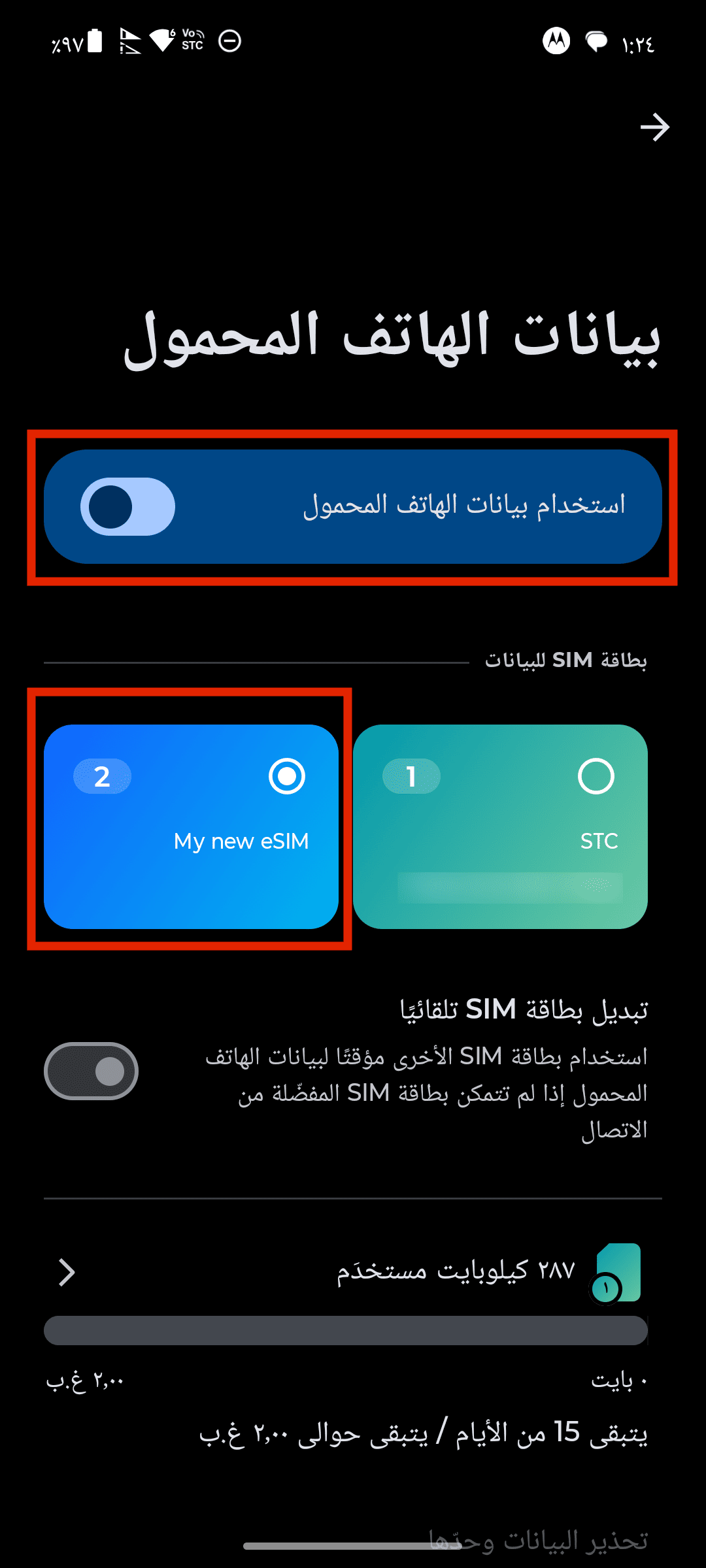
فعّل زر "استخدام بيانات الهاتف المحمول" ومن ثم حدد الشريحة الجديدة التي ثبتتها للتو كشريحة مفضلة للبيانات
اخرج الآن من شاشة "بيانات الهاتف المحمول" للعودة إلى "الشبكة والانترنت
"، ثم اضغط على "بطاقات SIM وشبكة المحمول".
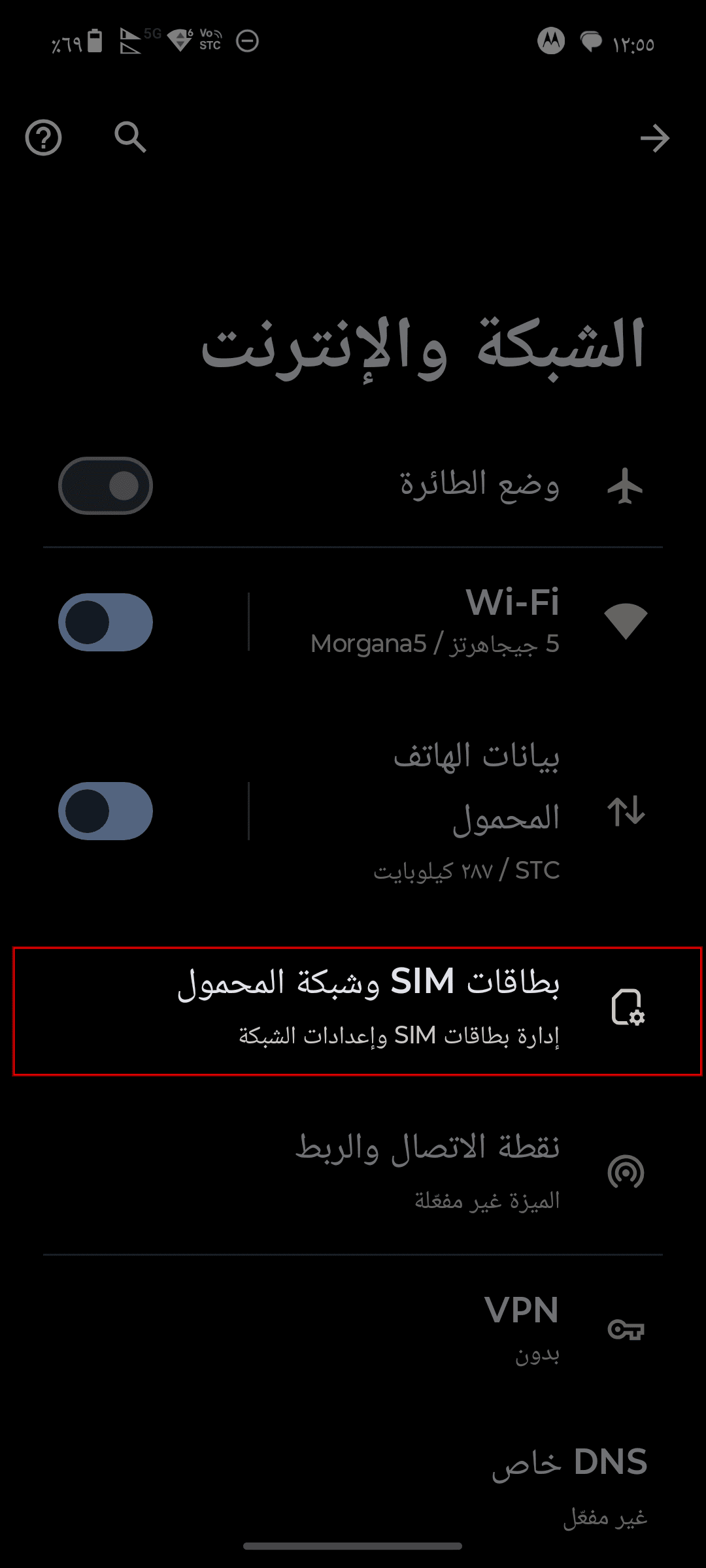
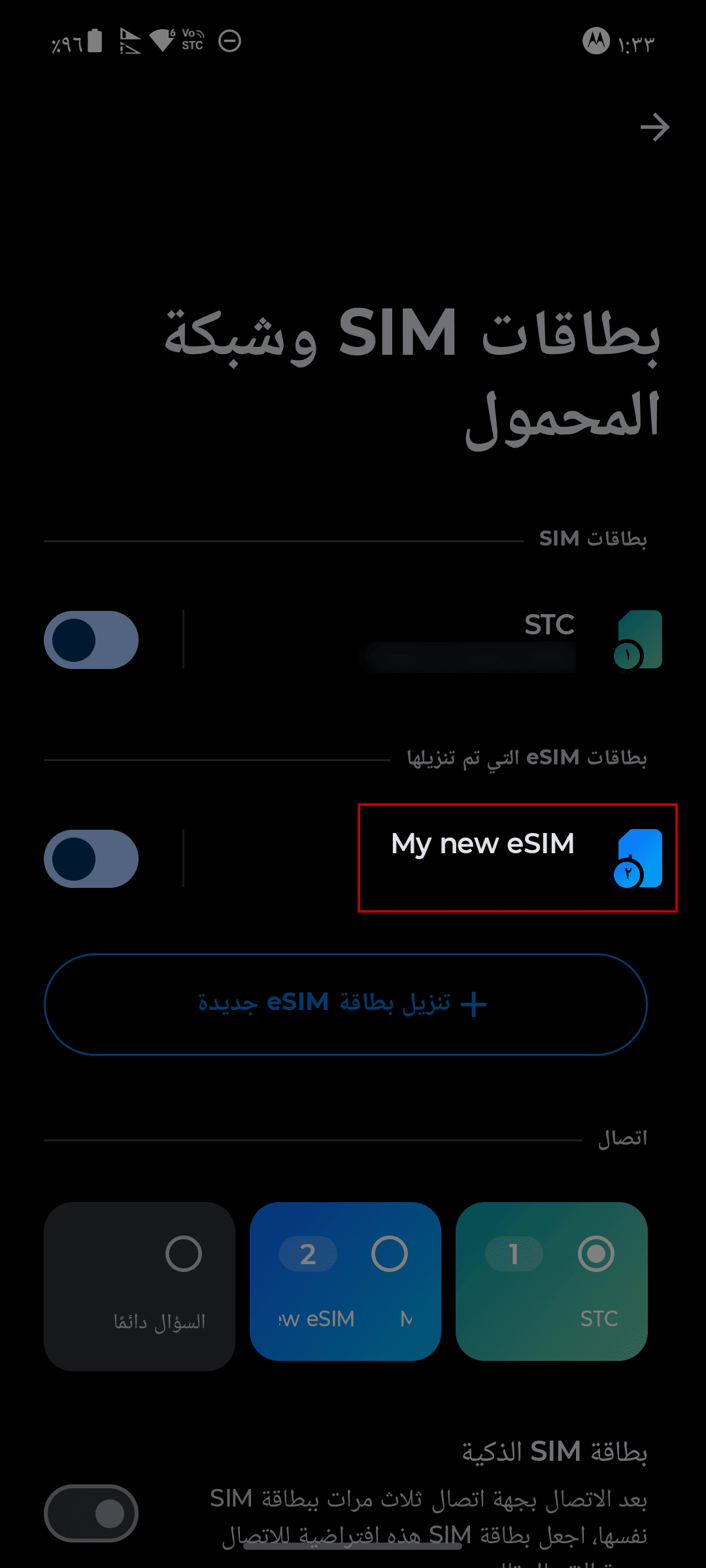
اضغط على شريحة eSIM في المنطقة المحددة بالأحمر في الصورة أدناه.
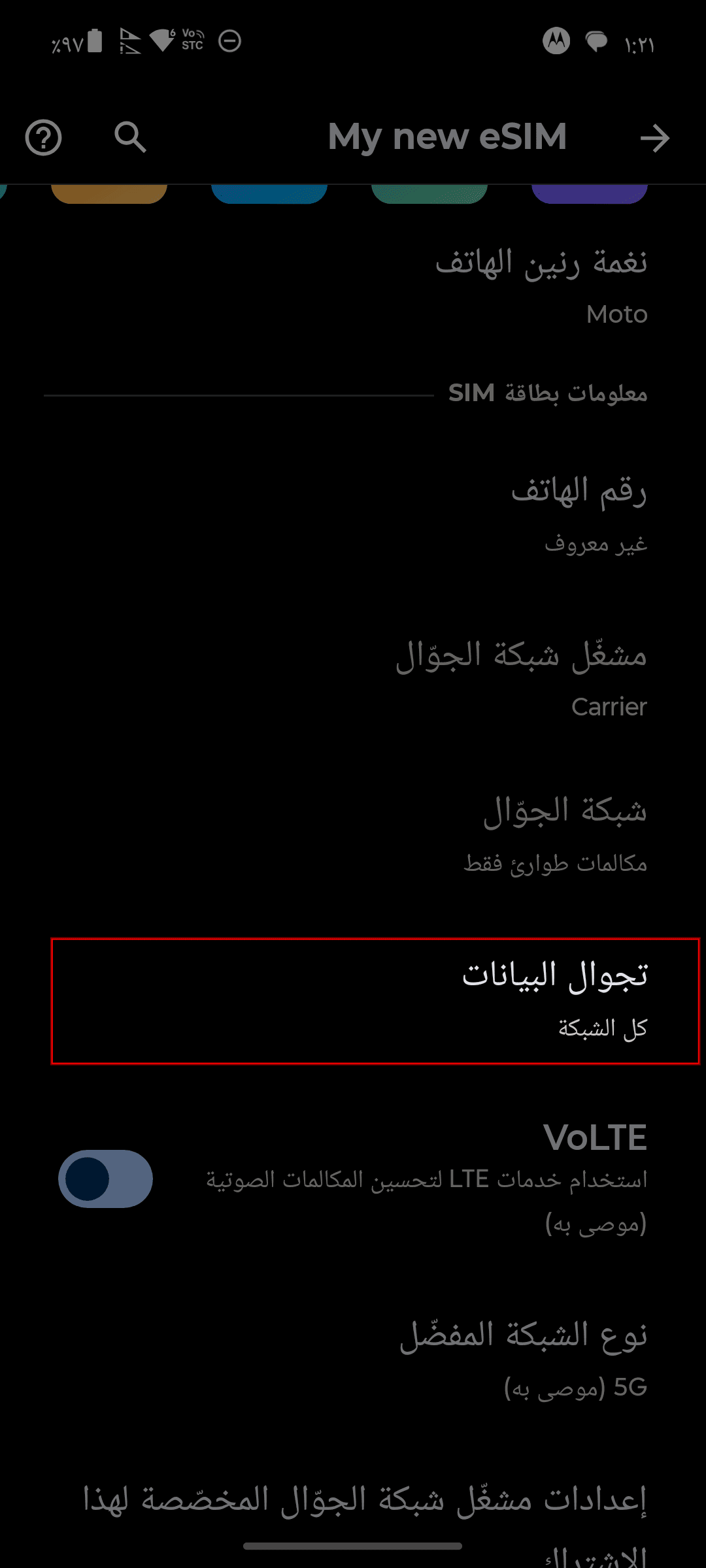
مرّر إلى الأسفل قليلاً حتى تجد "تجوال البيانات"، ثم اضغط عليه.
اختر "كل الشبكة".
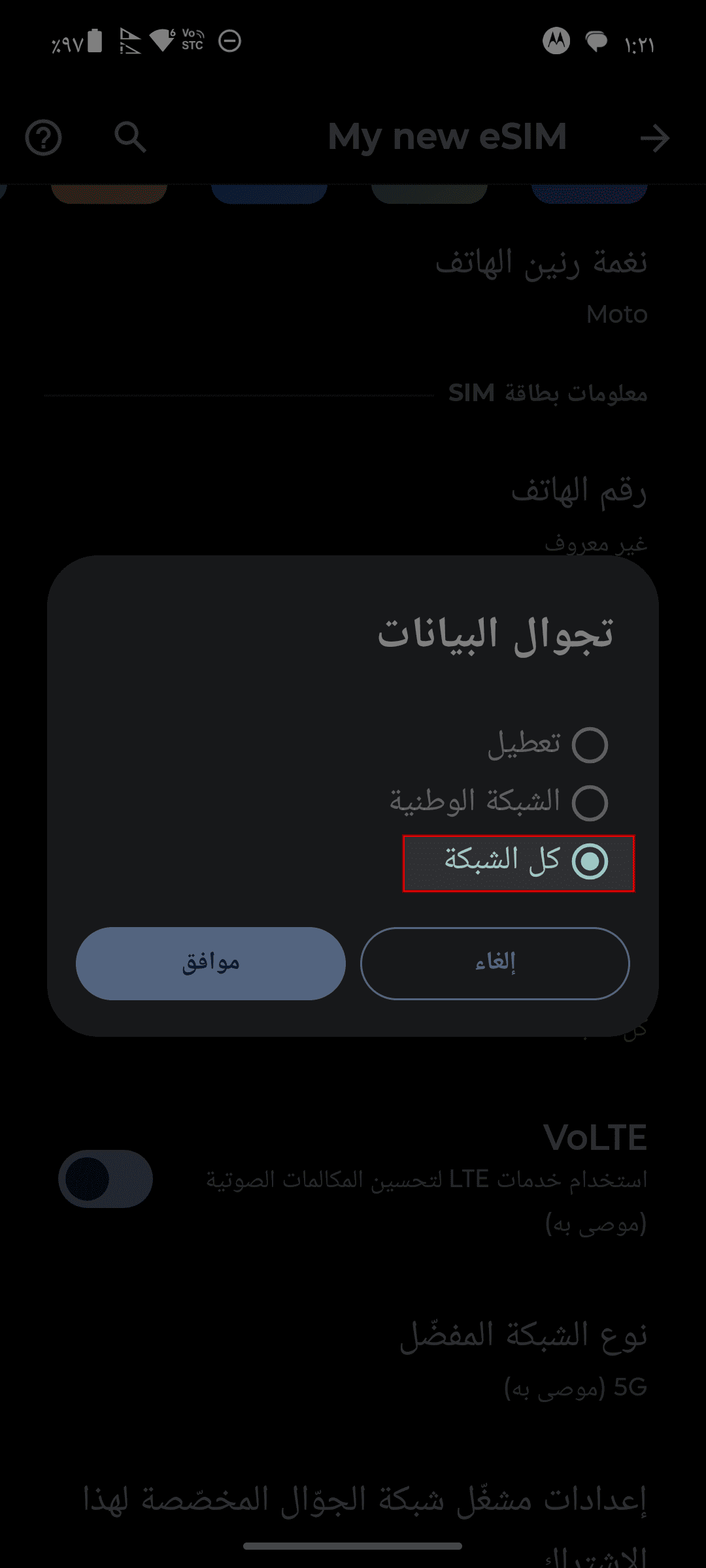
- 🔴 مهمفي بعض الأجهزة، قد لا تظهر قائمة اختيار نوع التجوال كما هو موضح في الصورة أعلاه. بدلًا من ذلك، قد يظهر فقط زر مخصص لتفعيل أو إيقاف التجوال. في هذه الحالة، يكفي التأكد من تشغيل هذا الزر.
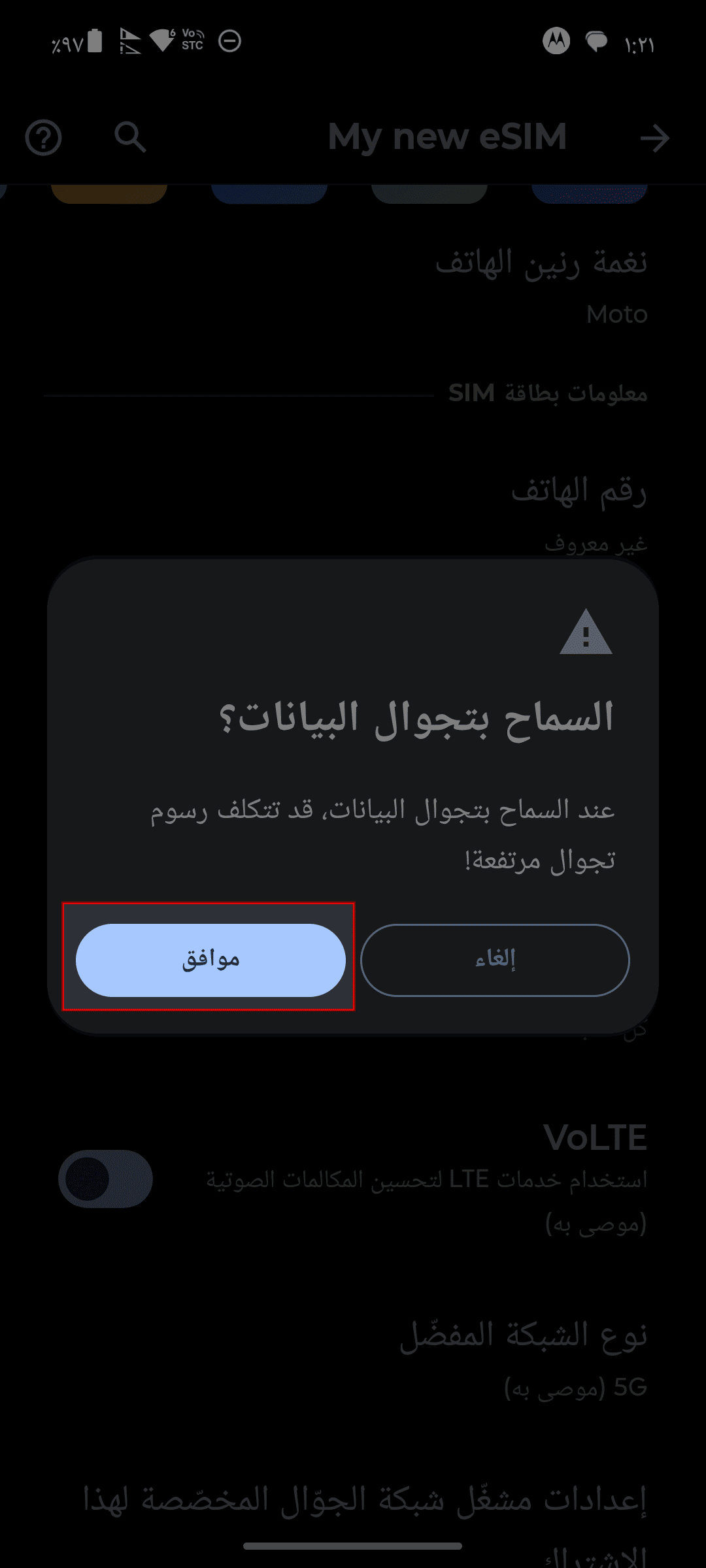
ستظهر رسالة تحذير قبل تفعيل تجوال البيانات. اضغط على "موافق".
بعد إكمال الخطوات
بعد إتمام الخطوات السابقة، تكون قد أكملت الإعدادات الأساسية، ومن المفترض أن يعمل الإنترنت بشكل طبيعي.
استكشاف الأخطاء وإصلاحها
س: اتبعت جميع الخطوات وتأكدت من اختيار شريحة DataFly للبيانات، لكن الإنترنت ما زال لا يعمل!
ج: جرّب الخطوات التالية بالترتيب:
فعّل وضع الطيران لمدة 5 ثوانٍ ثم أوقفه.
أعد تشغيل الهاتف.
جرّب استخدام الإنترنت مرة أخرى بعد تنفيذ الخطوتين أعلاه.
إذا لم يعمل الإنترنت رغم تنفيذ جميع الخطوات والمحاولات السابقة، يمكنك طلب استرداد أو التواصل مع الدعم المباشر من خلال التطبيق، وسيقوم الفريق بمساعدتك ومتابعة الحالة معك بشكل مباشر.