
إذا قمت بتثبيت شريحة eSIM من داتا فلاي ولكن الإنترنت لا يعمل، فلا داعي للقلق. غالبًا يكون السبب أحد التاليين (أو كلاهما):
لم يتم تفعيل تجوال البيانات على شريحة داتا فلاي.
لم يتم اختيار شريحة داتا فلاي كشريحة مفضلة للبيانات.
اتبع الخطوات التالية للتأكد من إعداد الشريحة بشكل صحيح.
الجزء 1: اختيار شريحة داتا فلاي كشريحة مفضلة لبيانات الهاتف
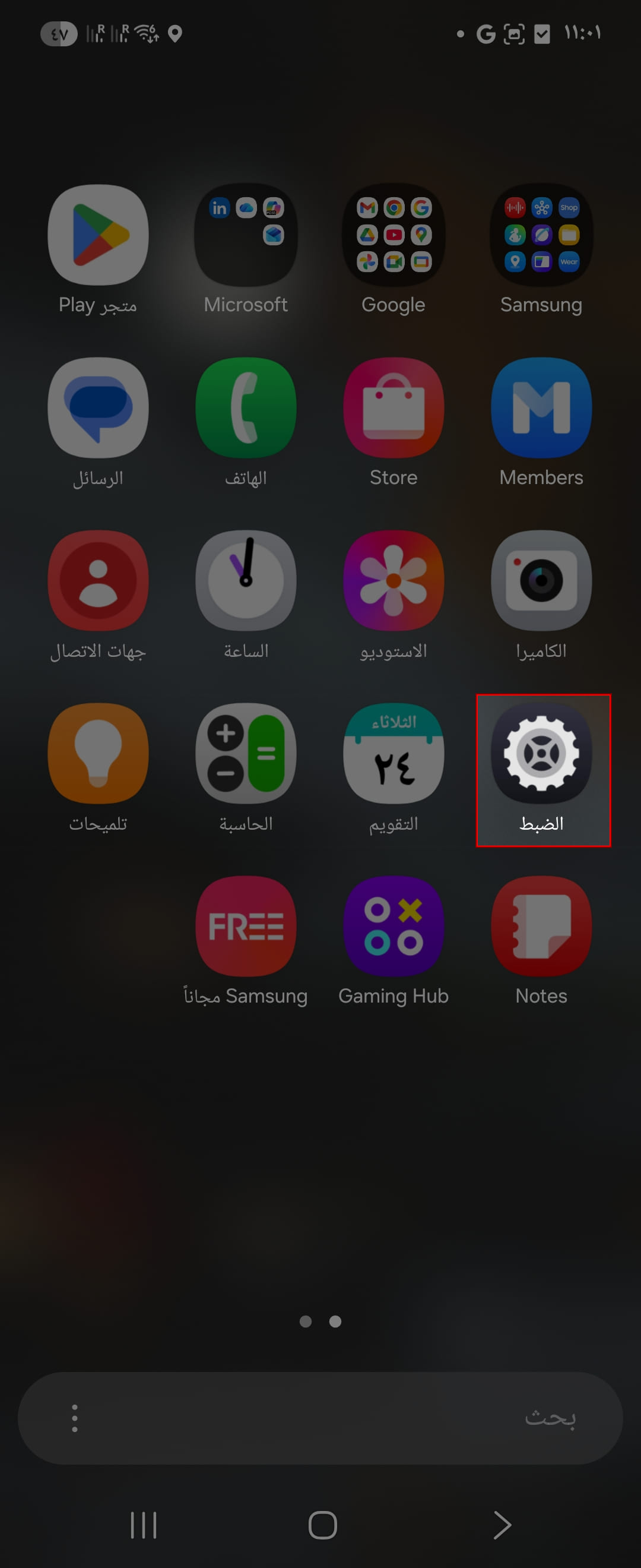
افتح الضبط
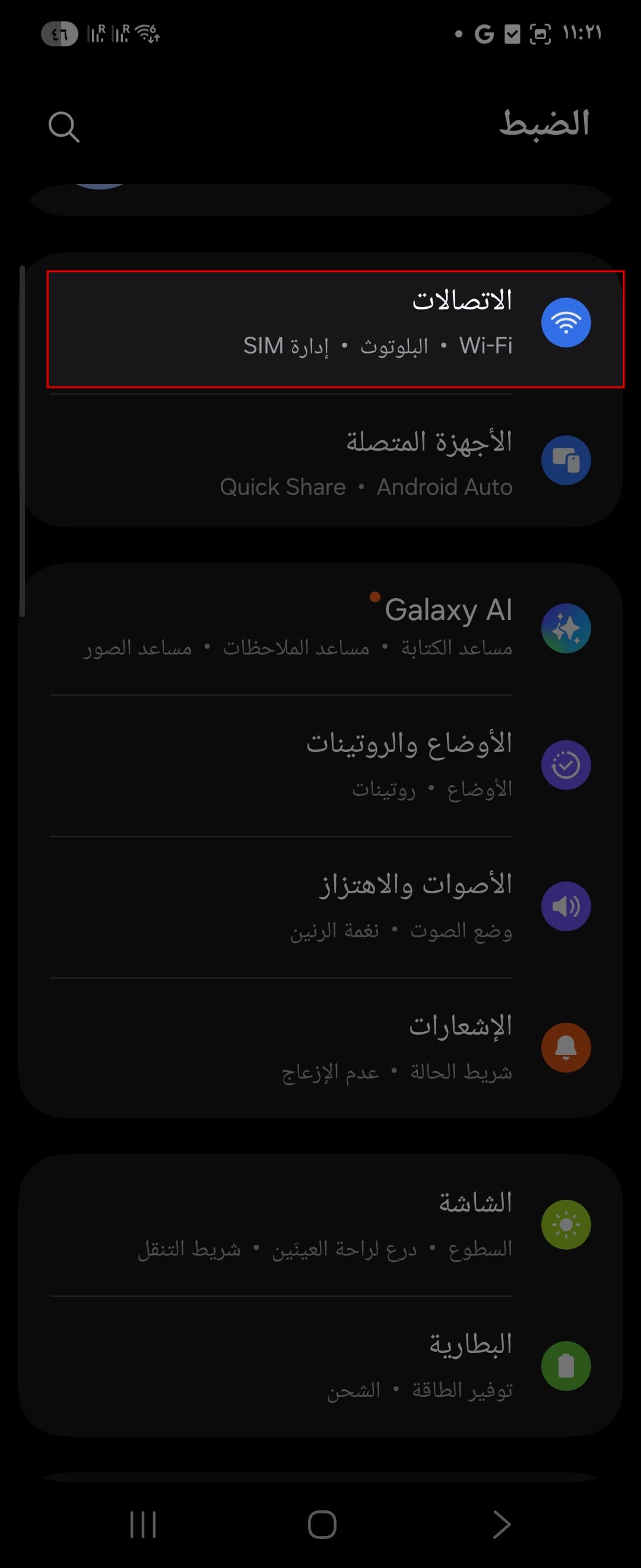
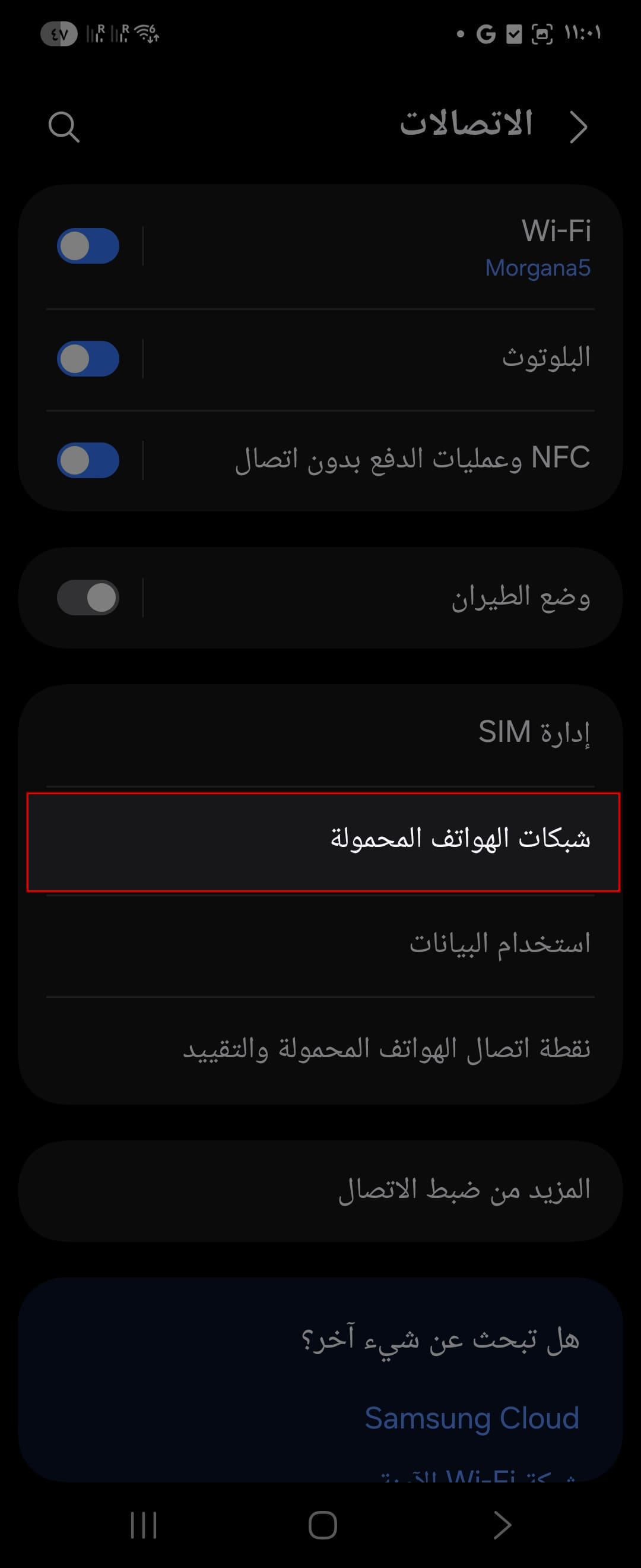
اضغط على الاتصالات
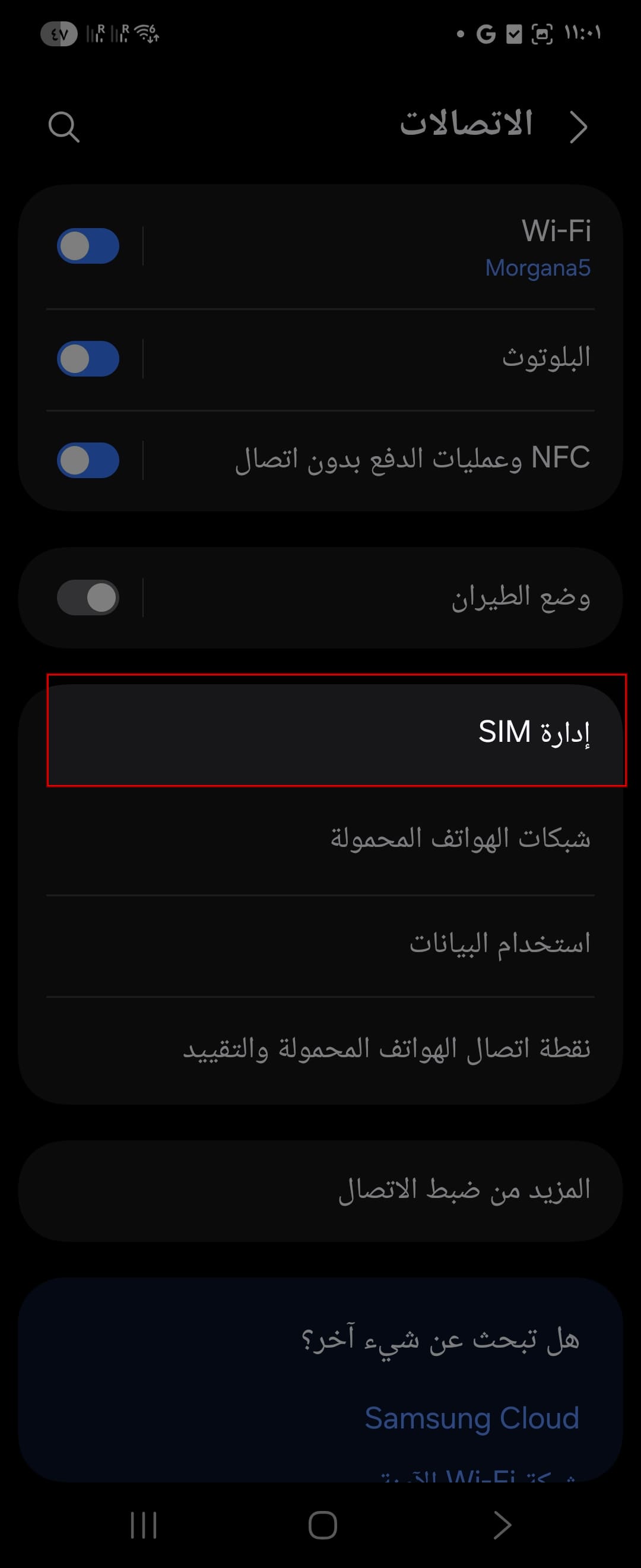
اضغط على إدارة SIM
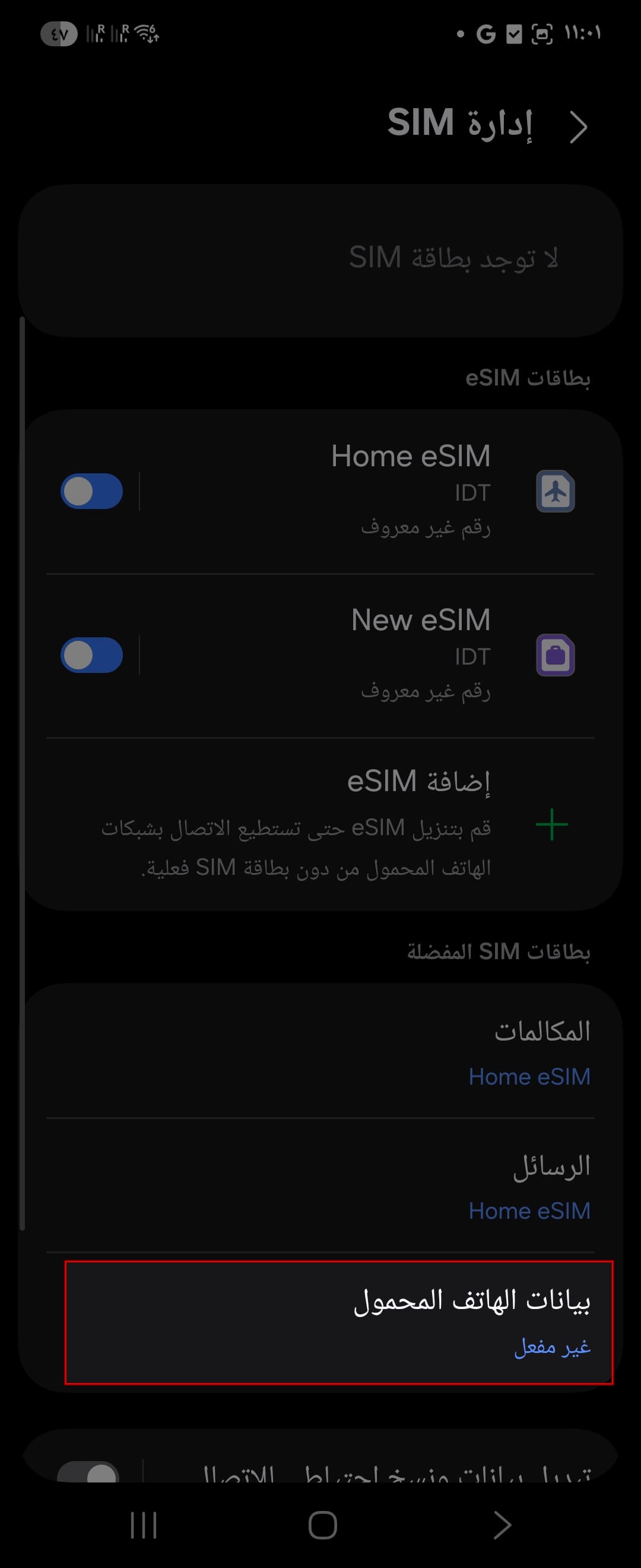
اضغط على بيانات الهاتف المحمول
اختر شريحة eSIM من داتا فلاي كخيار بيانات الهاتف المحمول
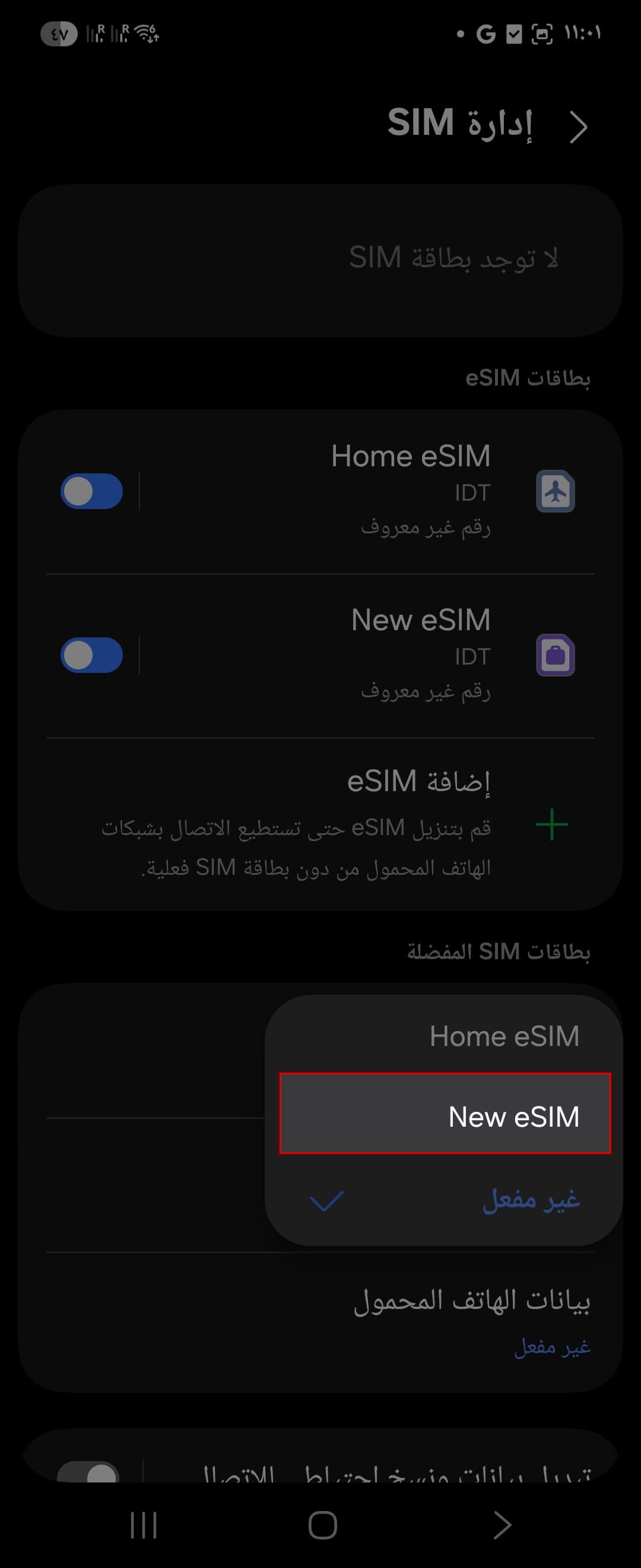
بعد إكمال ذلك، انتقل إلى الجزء الثاني لتفعيل التجوال.
الجزء 2: تفعيل تجوال البيانات على شريحة داتا فلاي
اخرج من قسم إدارة SIM للعودة إلى صفحة الاتصالات.
اضغط على شبكات الهواتف المحمولة
فعّل التجوال (Data Roaming) على شريحة eSIM من داتا فلاي
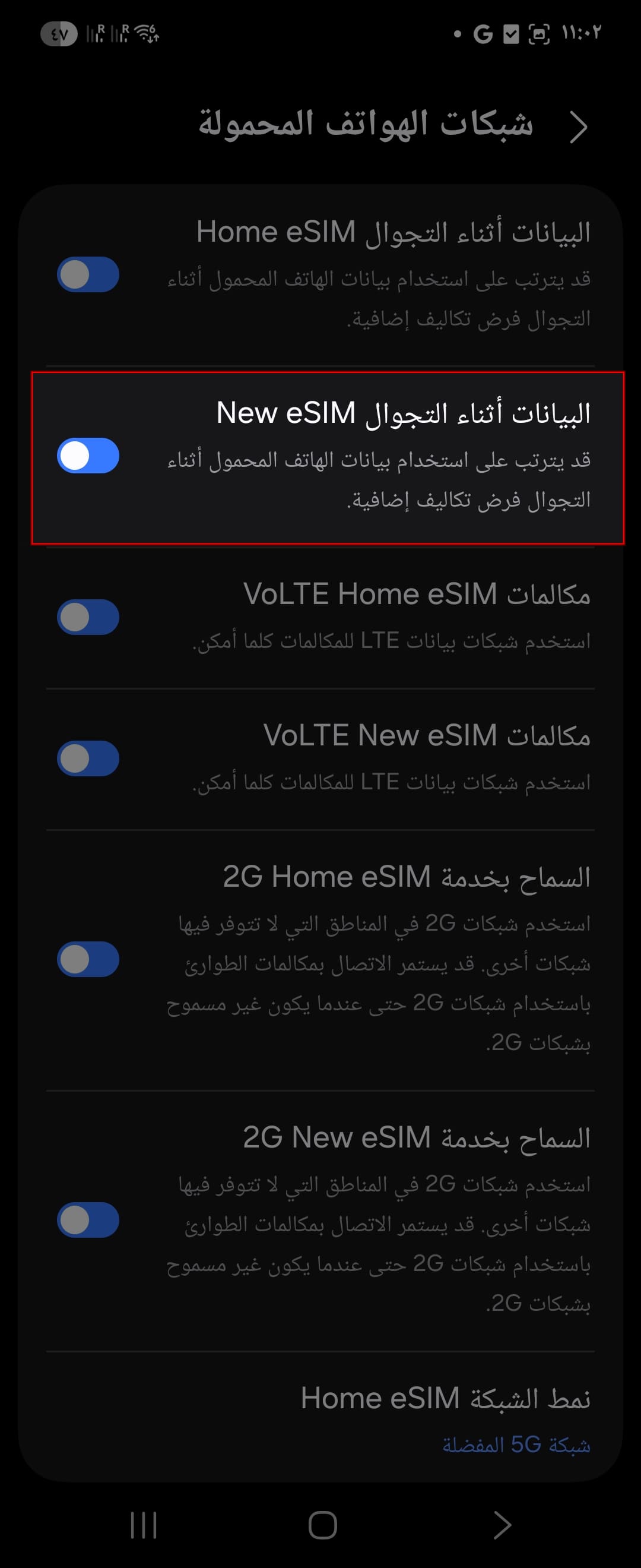
ملاحظة مهمة
إذا لم تجد زر تشغيل/إيقاف التجوال الخاص بالشريحة، اتبع التالي:
اضغط على اسم الشريحة لفتح قائمة الخيارات.
ثم فعّل التجوال من خلال اختيار كل الشبكات.
بعد إكمال الخطوات
بهذا تكون قد أتممت الإعدادات الأساسية، ويُفترض أن يعمل الإنترنت بشكل طبيعي.
استكشاف الأخطاء وإصلاحها
س: اتبعت جميع الخطوات وتأكدت من اختيار شريحة داتا فلاي للبيانات، لكن الإنترنت ما زال لا يعمل!
ج: جرّب الخطوات التالية بالترتيب:
فعّل وضع الطيران لمدة 5 ثوانٍ ثم أوقفه.
أعد تشغيل الهاتف.
جرّب استخدام الإنترنت مرة أخرى بعد تنفيذ الخطوتين أعلاه.
إذا لم يعمل الإنترنت رغم جميع المحاولات، يمكنك بسهولة طلب استرداد أو التواصل مع الدعم المباشر من خلال التطبيق لمتابعة الخطوات معك ومساعدتك بشكل مباشر.