
يوضح هذا الشرح كيفية تثبيت شريحة eSIM يدويًا على جهاز iPhone، سواء كنت لا ترغب في استخدام ميزة التثبيت السريع أو كنت ترغب في إرسال بيانات الشريحة إلى شخص آخر ليتمكن من تثبيتها على جهاز iPhone الخاص به. ستجد هنا شرحًا كاملًا لجميع الخطوات التي تحتاج إليها، بدءًا من الحصول على بيانات الشريحة، وصولًا إلى تثبيتها وتفعيل تجوال البيانات واختيارها كشريحة للبيانات الخلوية.
قبل البدء، تأكد من توفر ما يلي:
اتصال إنترنت مستقر
هاتف iPhone يدعم eSIM
هاتف غير مقفل على شركة اتصالات معينة
الجزء 1: الحصول على بيانات تثبيت eSIM
1- افتح تطبيق DataFly.
2- اضغط على "شرائحي".
3- اضغط على "التثبيت اليدوي" للشريحة المراد تثبيتها.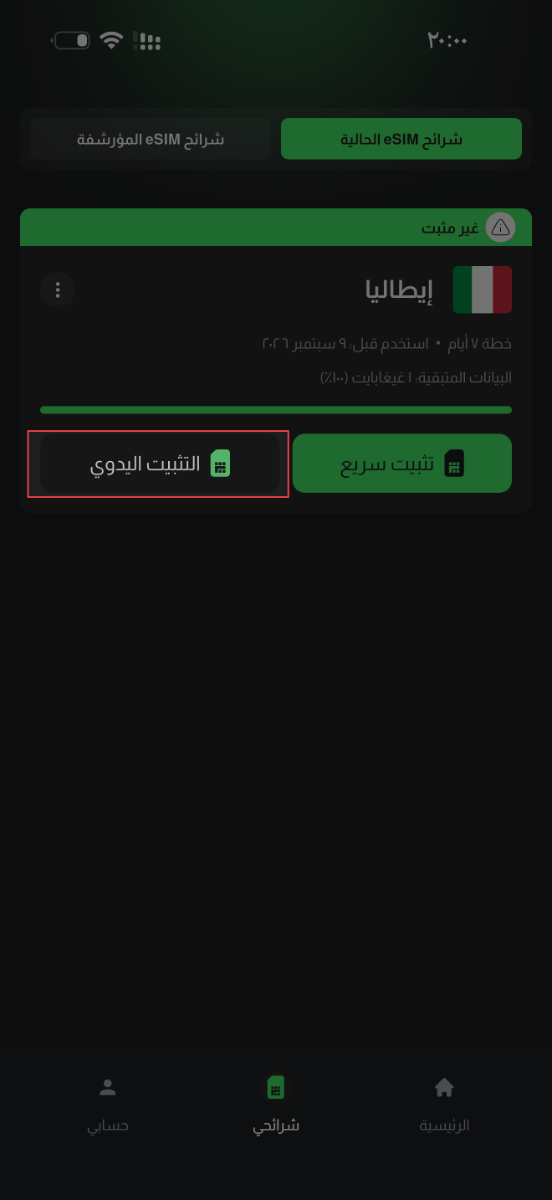
4- للمتابعة، اختر أحد الخيارين التاليين:
نسخ عنوان SM-DP+ ورمز التفعيل
حفظ رمز QR على جهازك أو مشاركته مباشرة مع شخص آخر عبر الضغط على زر "مشاركة"
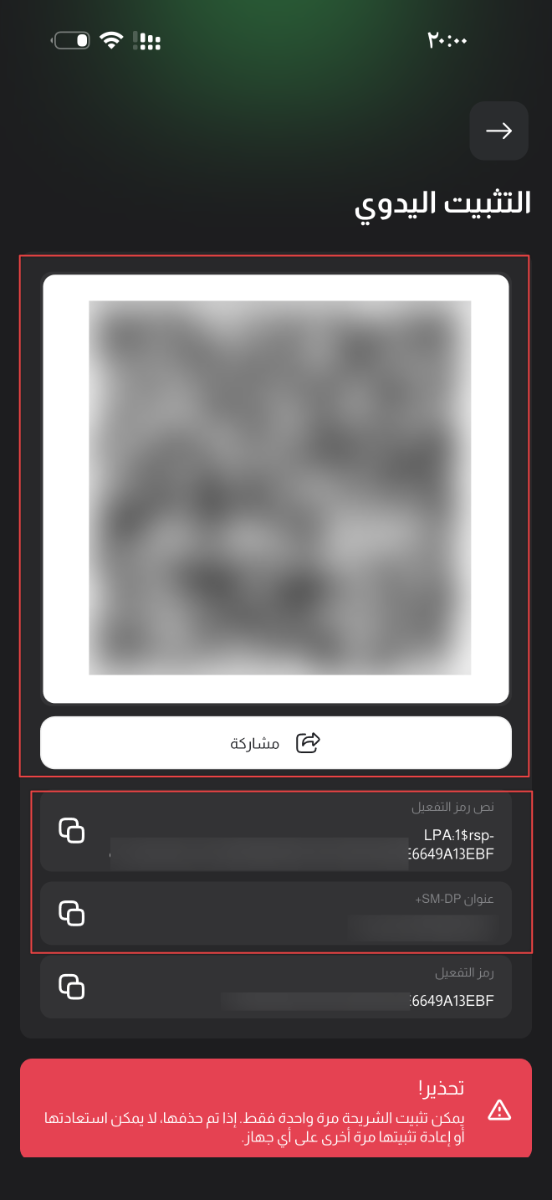
بعد نسخ عنوان SM-DP+ ورمز التفعيل أو حفظ رمز QR، انتقل إلى الجزء 2 لبدء التثبيت.
الجزء 2: تثبيت eSIM يدويًا على iPhone
1- افتح إعدادات iPhone.
2- اضغط على "خلوي".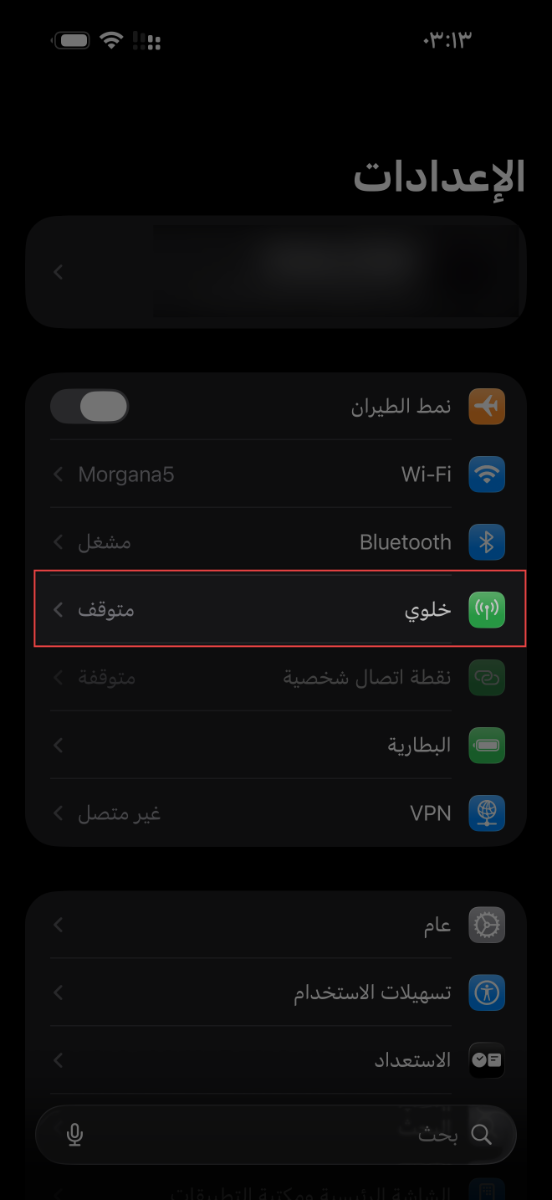
3- اضغط على "إضافة شريحة إلكترونية".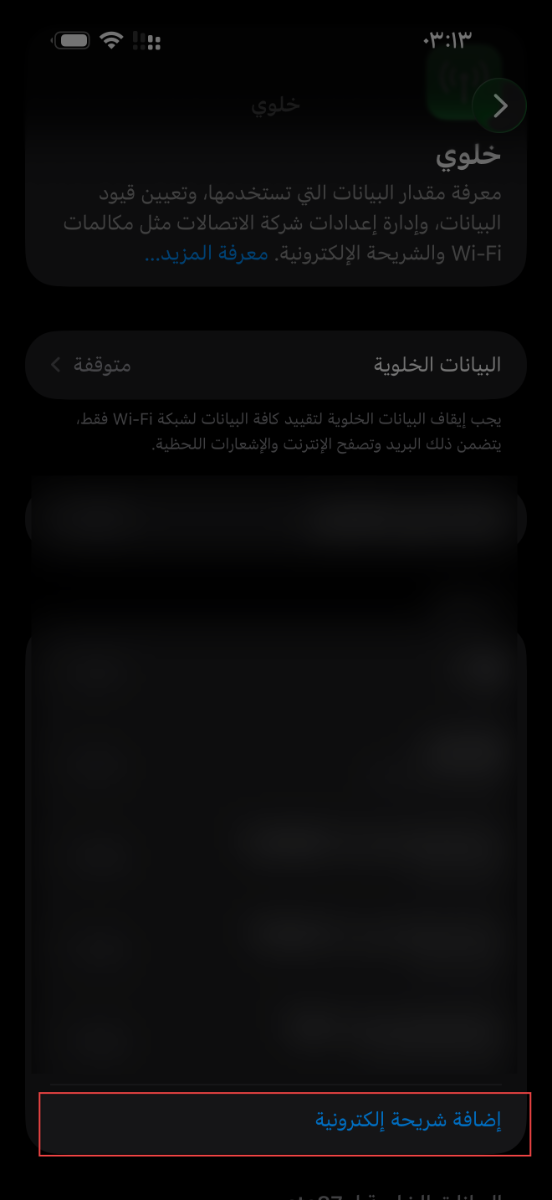
4- اضغط على "استخدام رمز QR".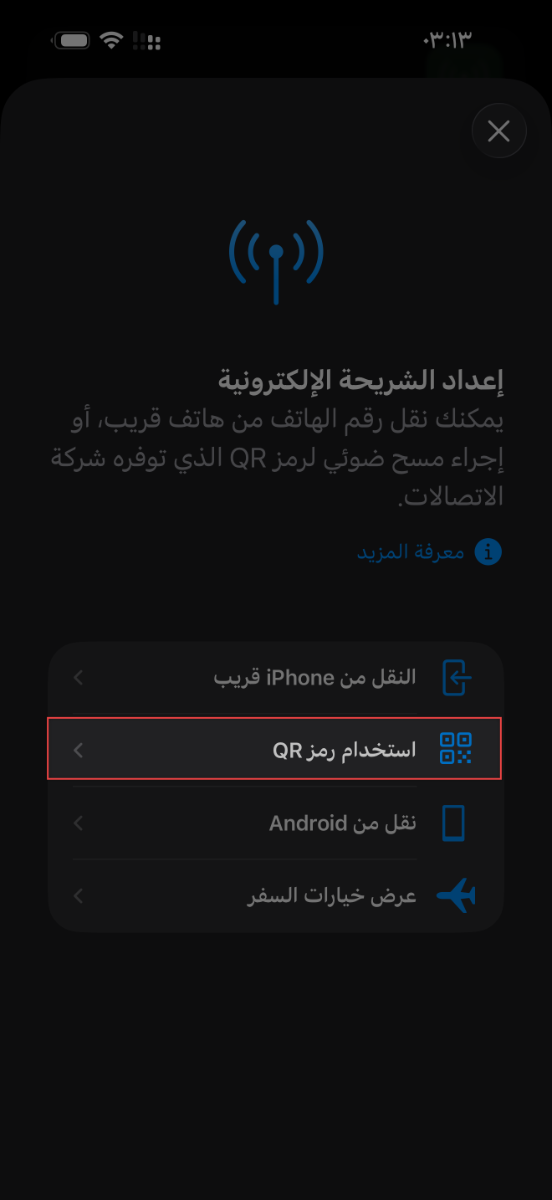
5- اضغط على "مسح ضوئي لرمز QR".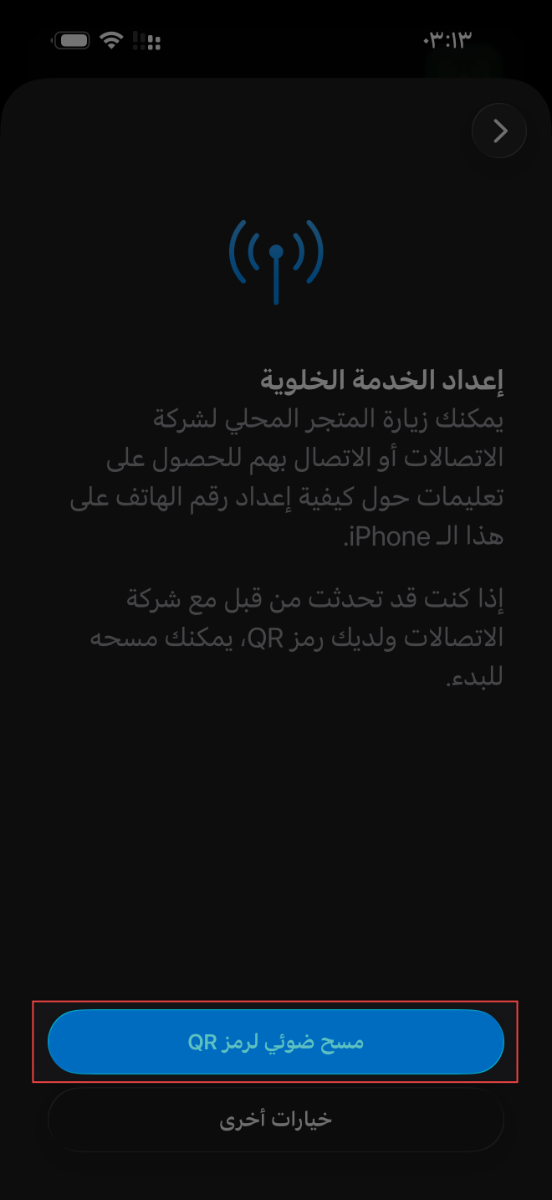
6- يمكنك الآن مسح رمز QR مباشرة عبر الكاميرا في الشاشة الموضحة في الصورة أدناه، أو الضغط على "إدخال التفاصيل يدويًا".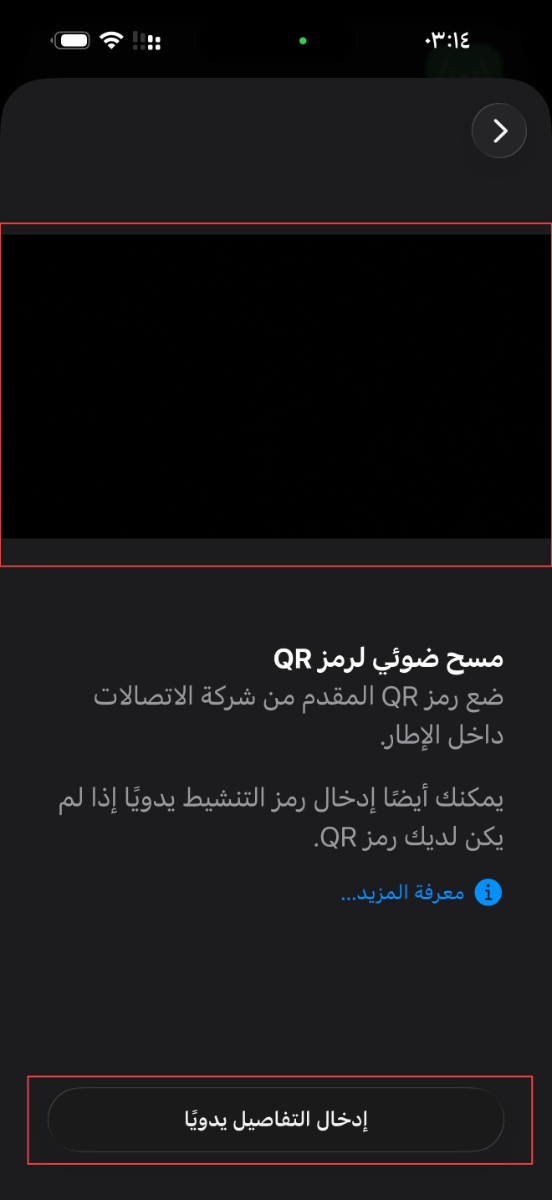
في هذا المقال، سنكمل التثبيت باستخدام إدخال التفاصيل يدويًا.
7- قم بلصق عنوان SM-DP+ ورمز التفعيل اللذين وضحنا كيفية الحصول عليهما في الجزء 1 من هذه المقالة، ثم اضغط على "التالي".
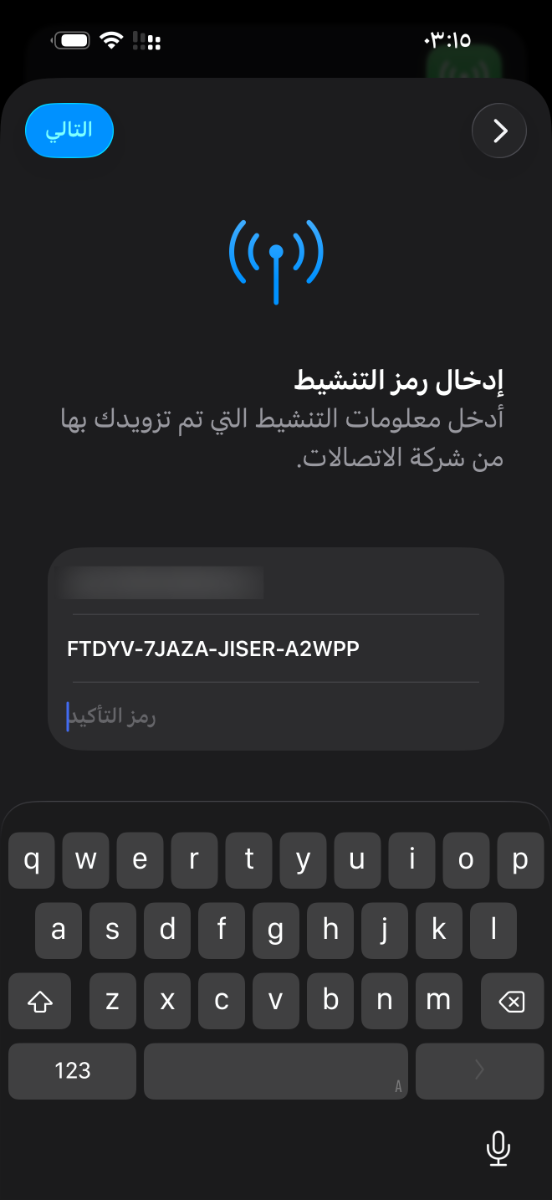
8- إذا كانت بيانات تثبيت eSIM صحيحة، ستظهر لك شاشة "تنشيط الشريحة الإلكترونية". اضغط على "متابعة".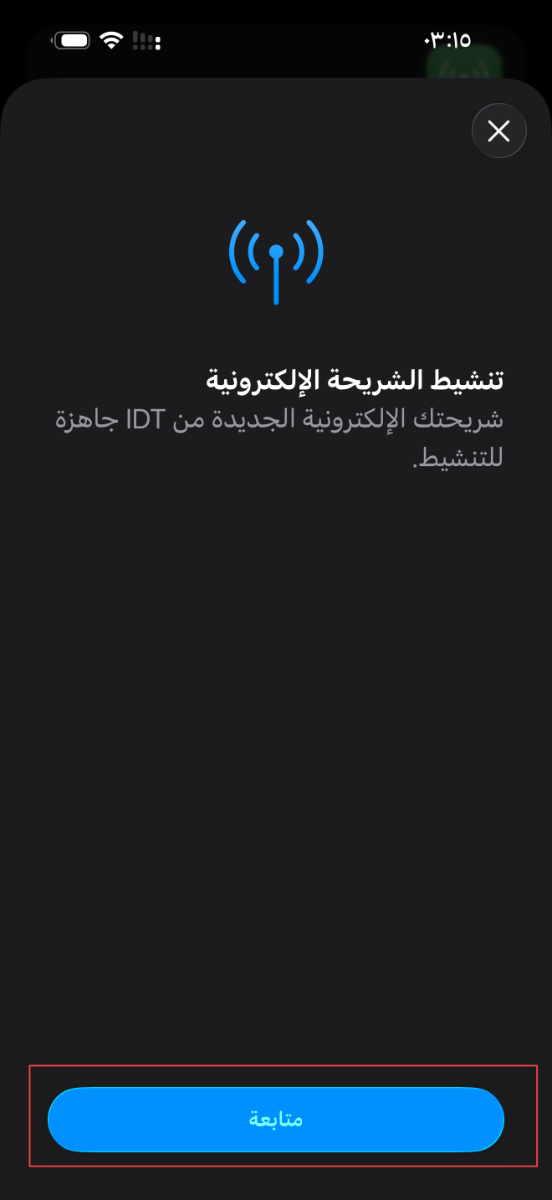
9- في شاشة "أين ستستخدم هذه الشريحة الإلكترونية؟" اختر "خارج البلاد" ثم اضغط على "متابعة".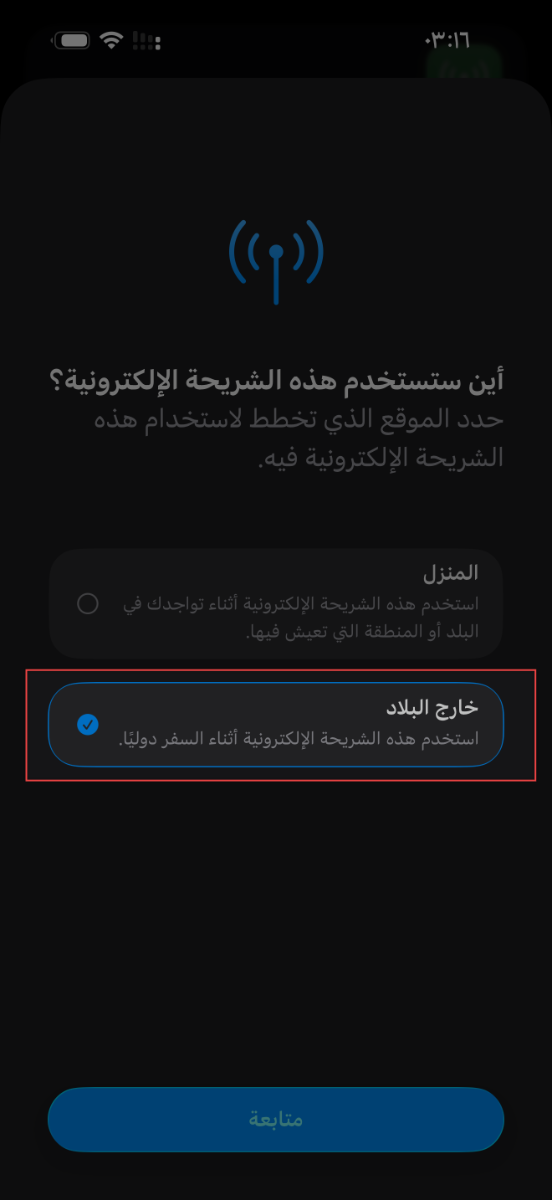
10- في شاشة "ما نوع الباقة التي لديك؟" اختر "البيانات فقط" ثم اضغط على "متابعة".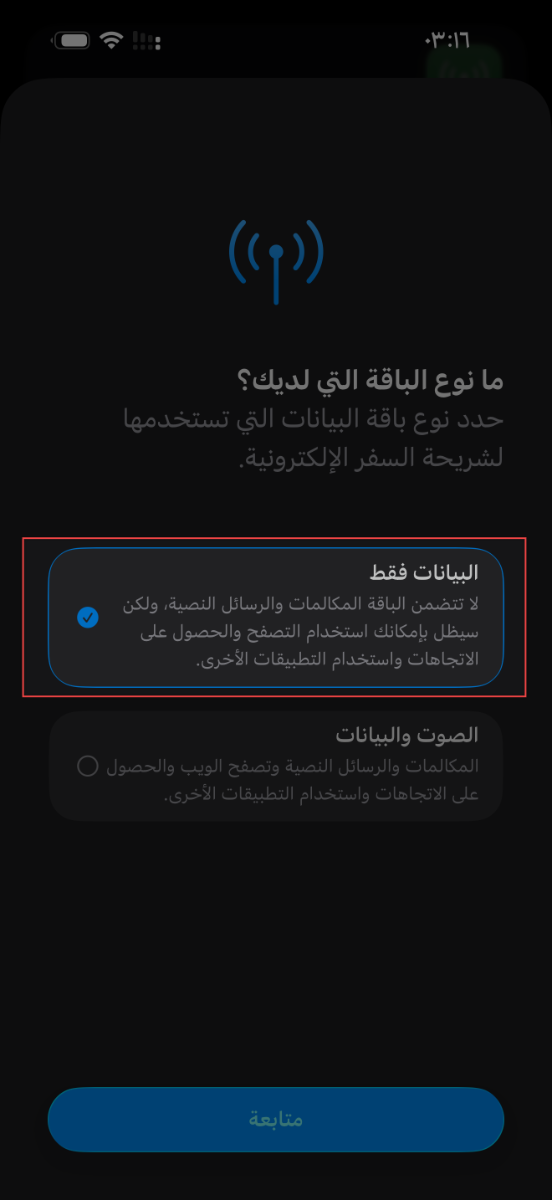
11- بمجرد نجاح التثبيت، ستظهر لك شاشة "اكتمل إعداد شريحة السفر الإلكترونية".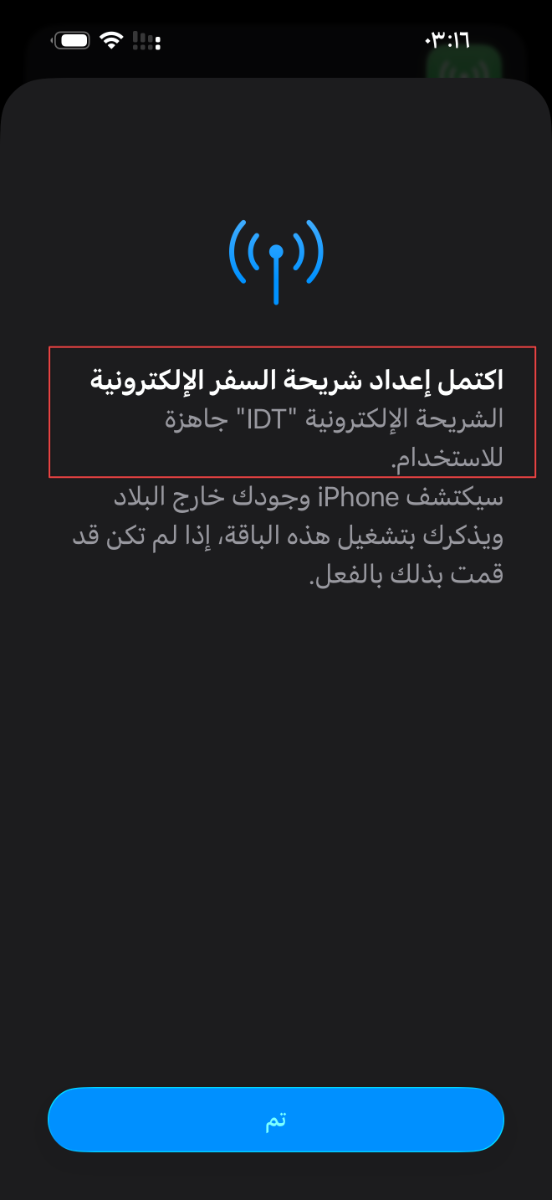
بعد التثبيت، ستكون الشريحة متوقفة افتراضيًا. لضمان عمل الإنترنت فور وصولك إلى وجهتك، ستحتاج إلى تشغيل الشريحة أولًا، ثم تفعيل تجوال البيانات، ثم اختيارها كشريحة للبيانات الخلوية. اتبع الخطوات في الجزء 3 لإكمال الإعداد.
الجزء 3: تشغيل الشريحة وتفعيل تجوال البيانات واختيارها كشريحة للبيانات الخلوية
1- في شاشة خلوي، اضغط على شريحتك الجديدة من DataFly.
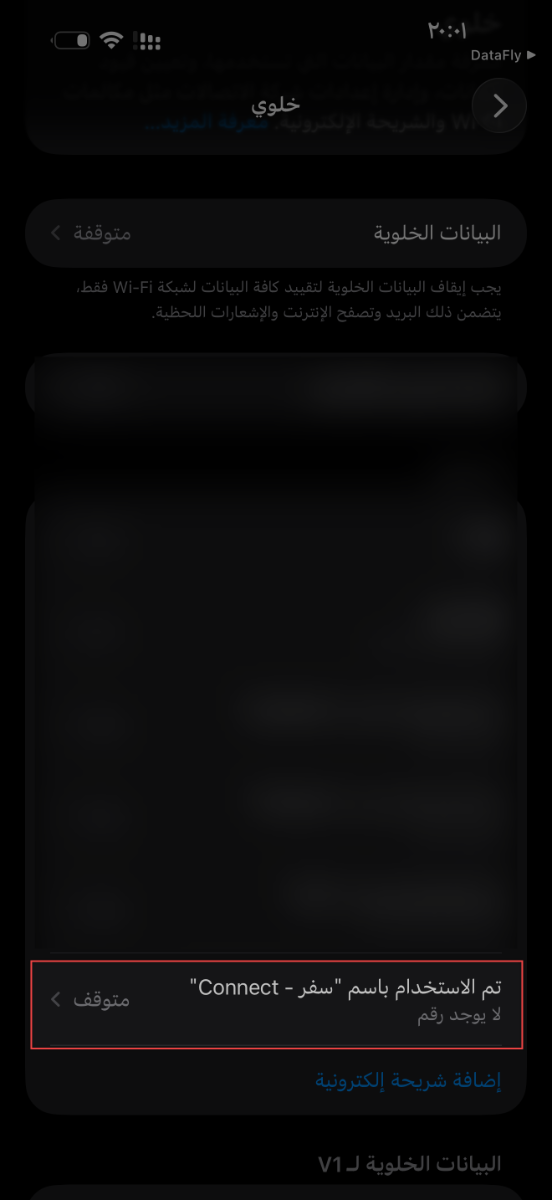
2- قم بتشغيل شريحتك الجديدة.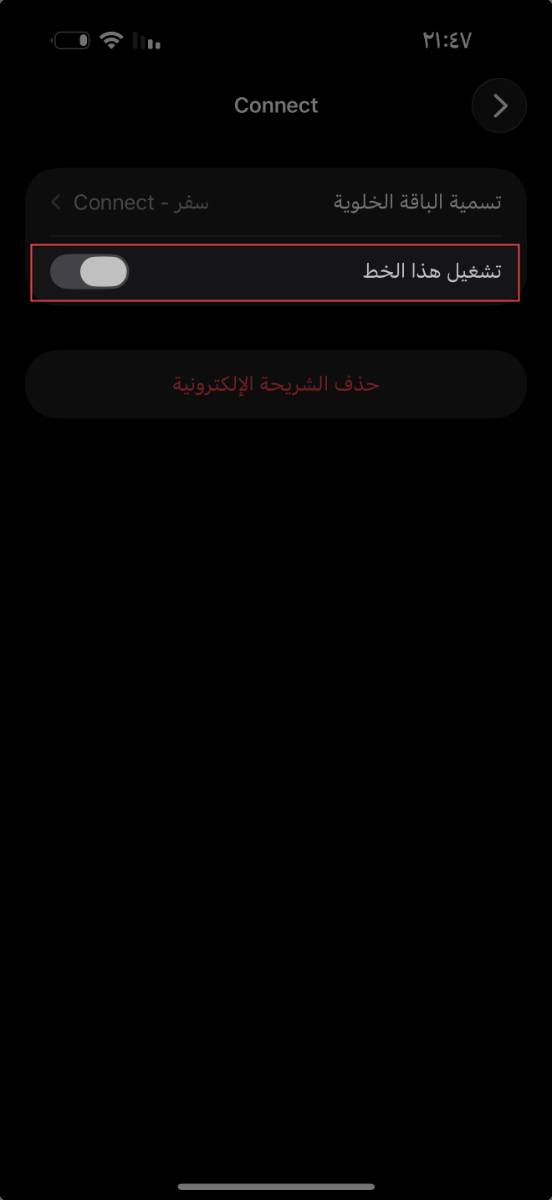
3- بعد تشغيل الشريحة، ستظهر لك عدة خيارات، من بينها "تجوال البيانات". قم بتفعيله.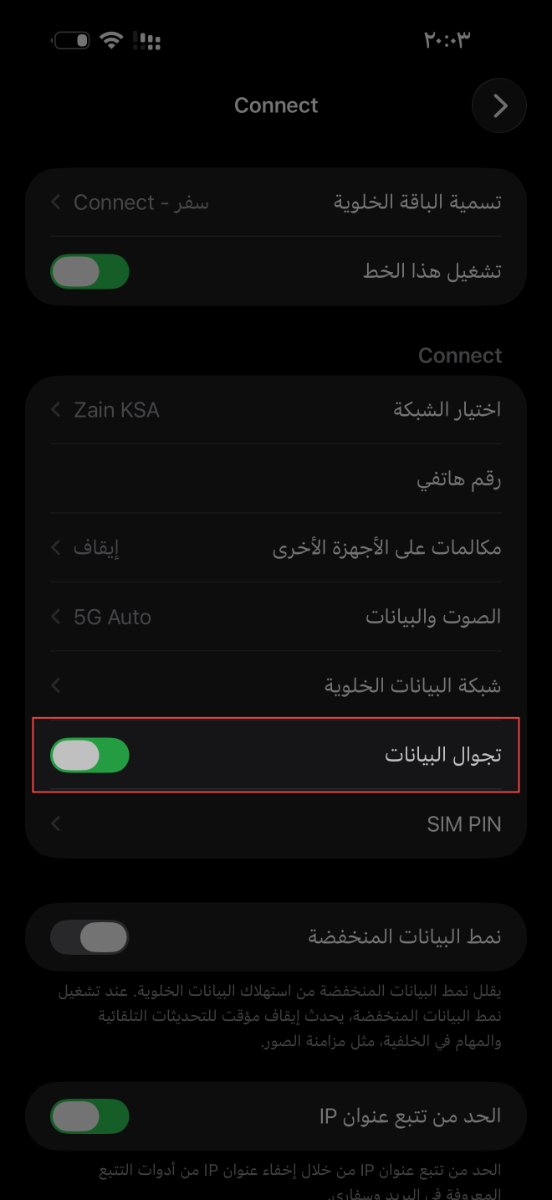
4- اضغط على زر الرجوع للعودة إلى الشاشة السابقة، ثم اضغط على "البيانات الخلوية".
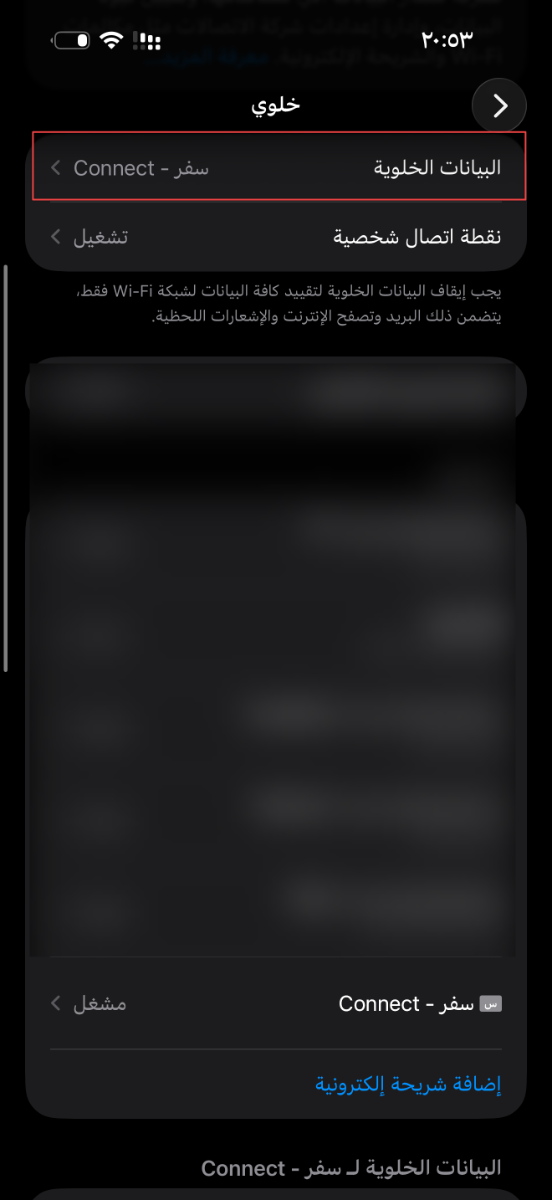
5- اختر شريحتك الجديدة من DataFly كشريحة للبيانات الخلوية.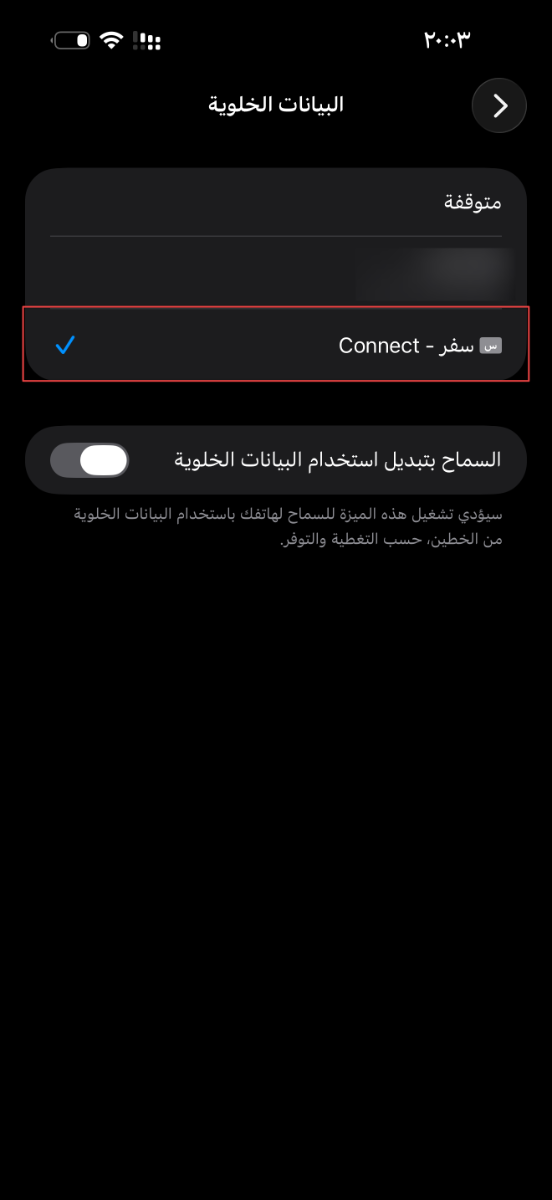
بمجرد إكمال هذه الخطوات، ستكون جاهزًا تمامًا، وسيعمل الإنترنت فور وصولك إلى الدولة الوجهة ✈️
أصدق التمنيات لك برحلة موفقة.