
يوضح هذا الدليل طريقة تثبيت شريحة eSIM من DataFly يدويًا على أجهزة أندرويد، بدءًا من الحصول على معلومات الشريحة من تطبيق DataFly، ثم إكمال التثبيت من إعدادات الهاتف، وأخيرًا ضبط إعدادات البيانات لضمان عمل الإنترنت بشكل صحيح.
قبل البدء
تأكد من توفر المتطلبات التالية قبل بدء التثبيت:
اتصال إنترنت مستقر.
هاتف أندرويد يدعم eSIM وغير مقفل على شركة اتصالات.
تجهيز معلومات eSIM، حيث ستحتاج إلى رمز QR أو رمز التفعيل (SM-DP+) من تطبيق DataFly.
الجزء ١: الحصول على معلومات الشريحة
افتح تطبيق DataFly.
اضغط على "شرائحي".
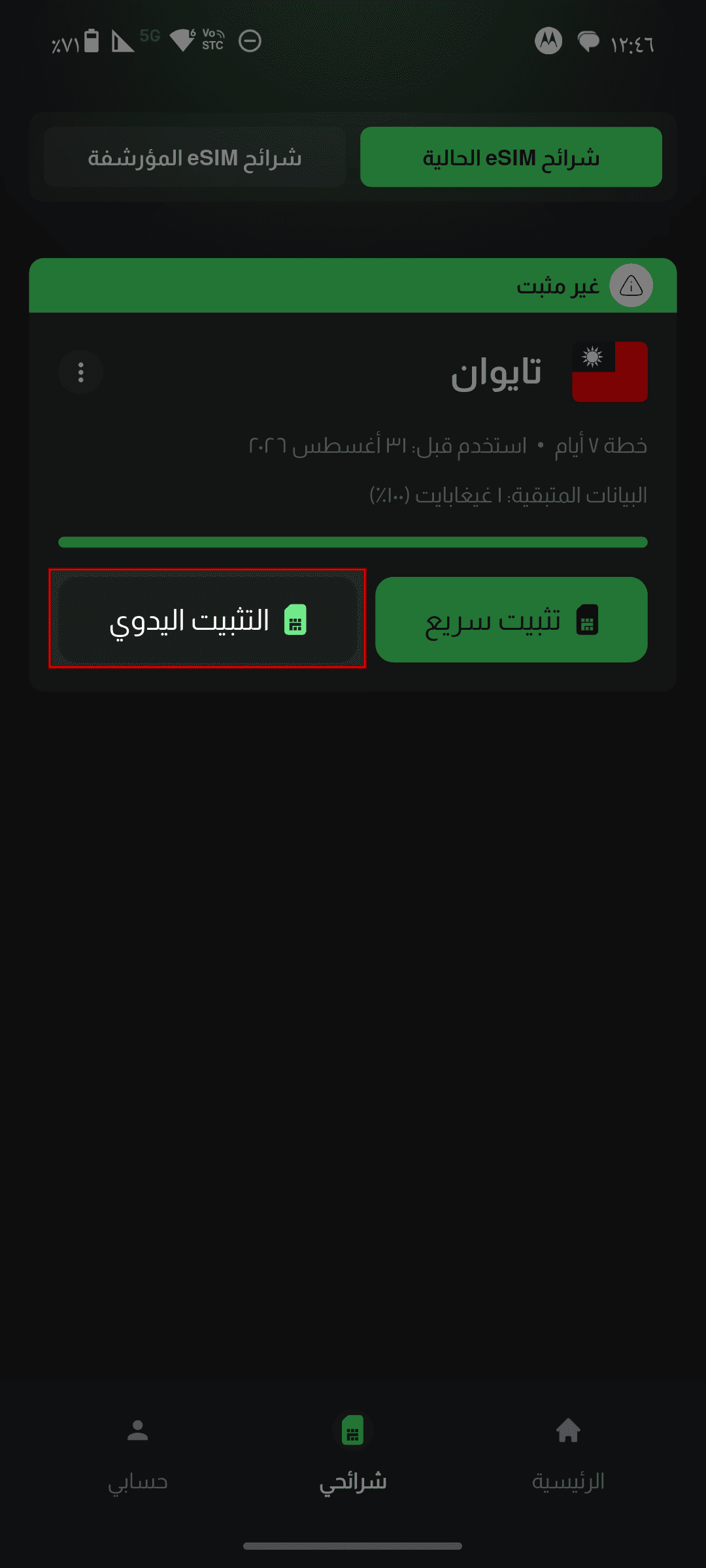
على شريحتك الجديدة، اضغط على "التثبيت اليدوي".
اختر أحد الخيارين التاليين:
اضغط على زر النسخ لنسخ رمز التفعيل إذا كنت ترغب في تفعيل الشريحة باستخدامه.
اضغط على مشاركة لحفظ رمز QR أو مشاركته إذا كنت ترغب في التفعيل باستخدامه، أو مشاركته مع شخص آخر ليتمكن من تفعيل الشريحة على جهازه.
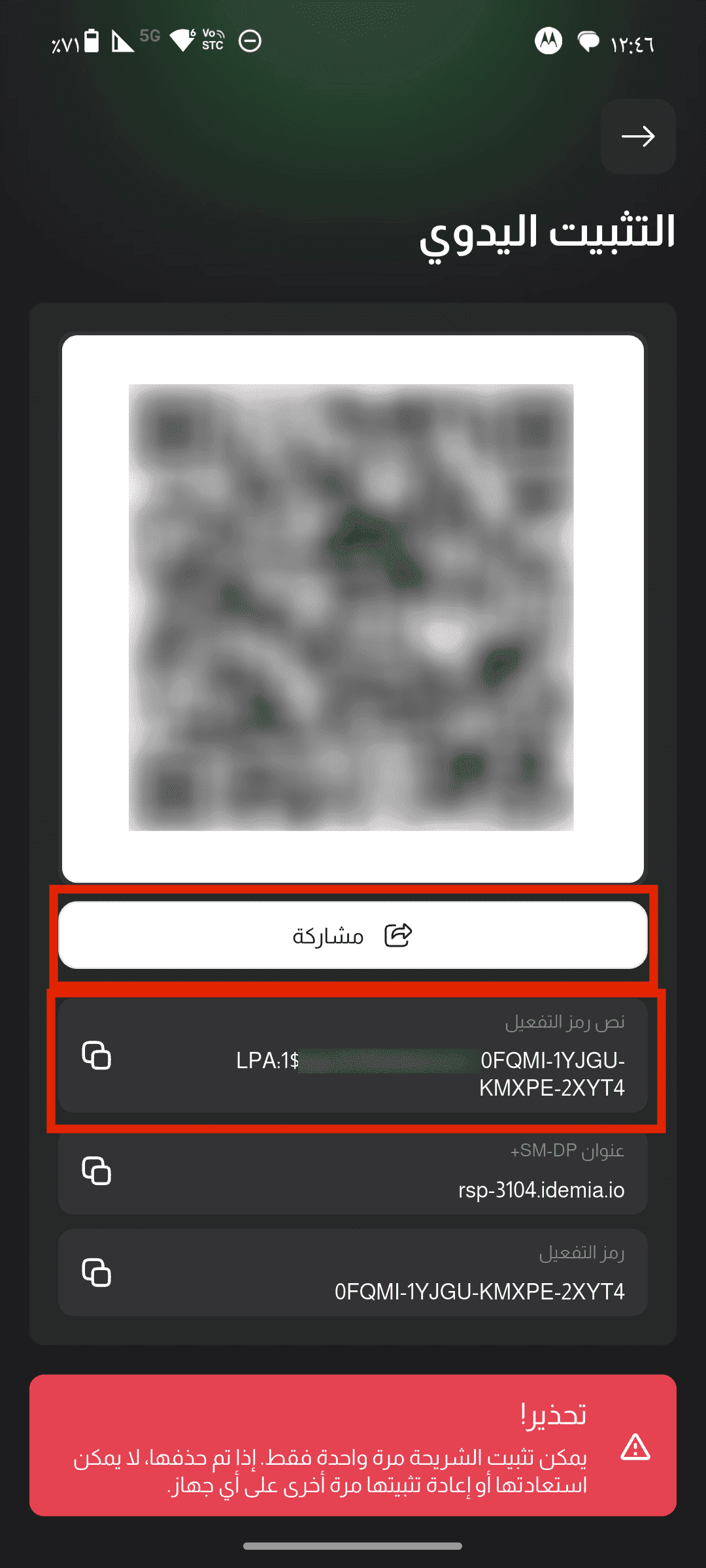
بعد نسخ رمز التفعيل أو حفظ رمز QR، انتقل إلى الجزء ٢ لإكمال التثبيت على هاتف أندرويد.
الجزء ٢: تثبيت الشريحة يدويًا
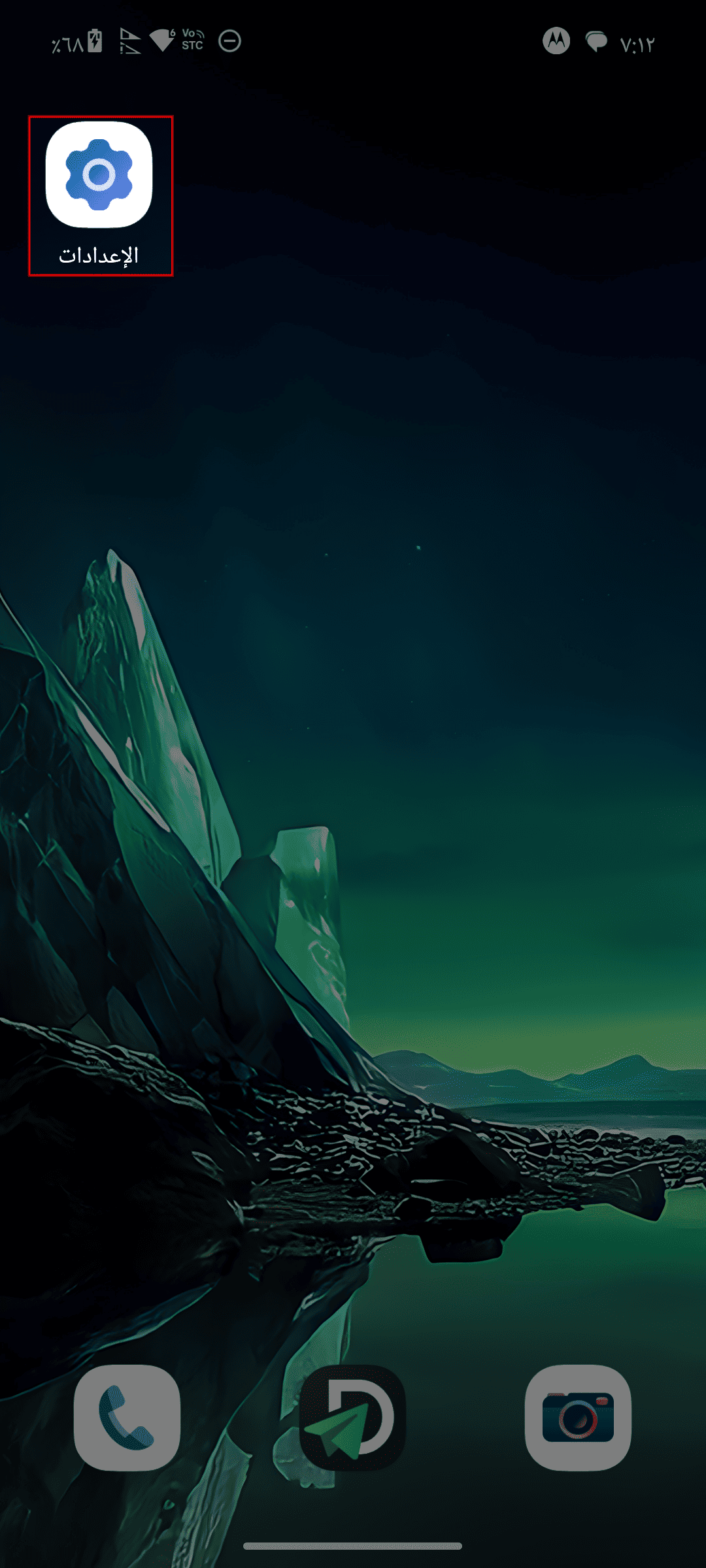
افتح إعدادات الهاتف.
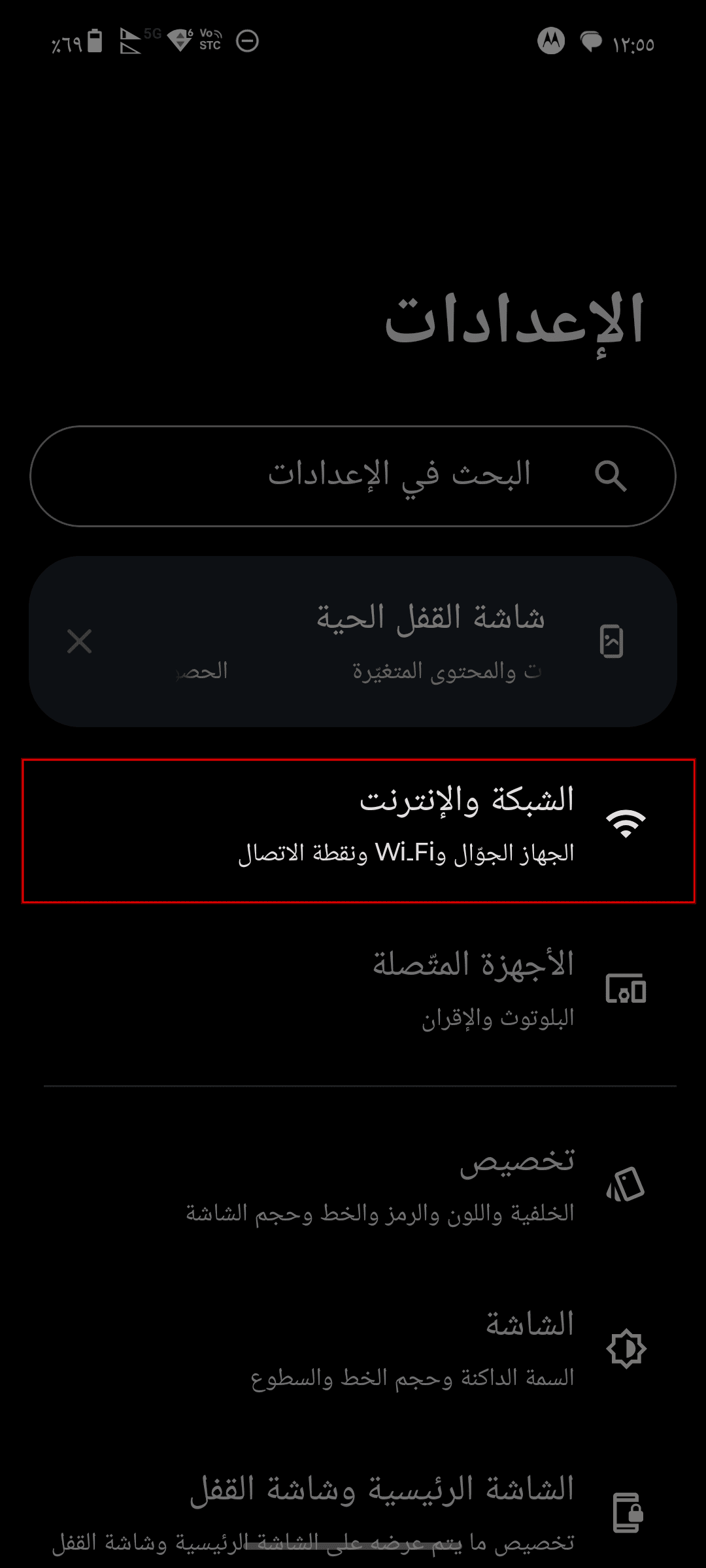
اضغط على "الشبكة والإنترنت".
اضغط على "بطاقات SIM وشبكة المحمول".
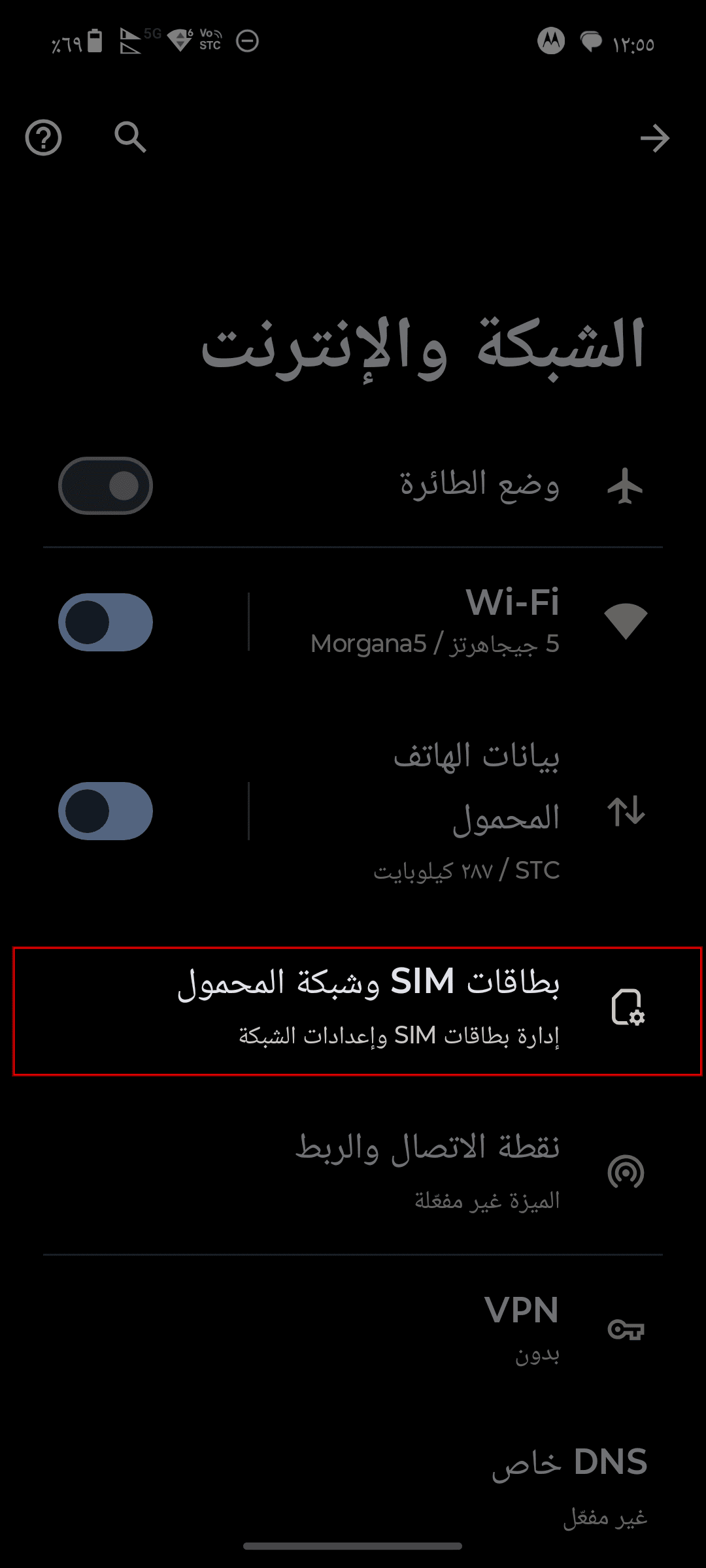
اضغط على "تنزيل بطاقة eSIM جديدة".
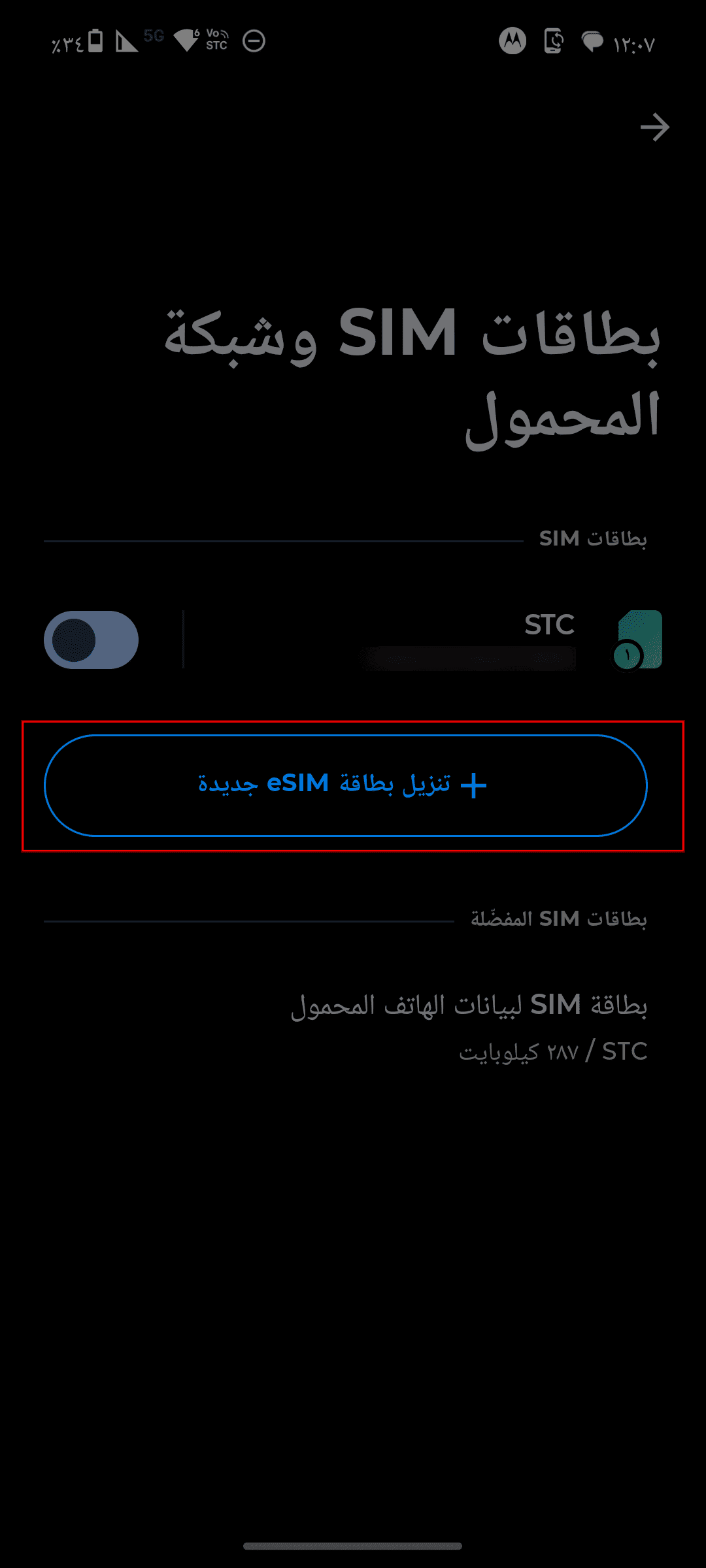
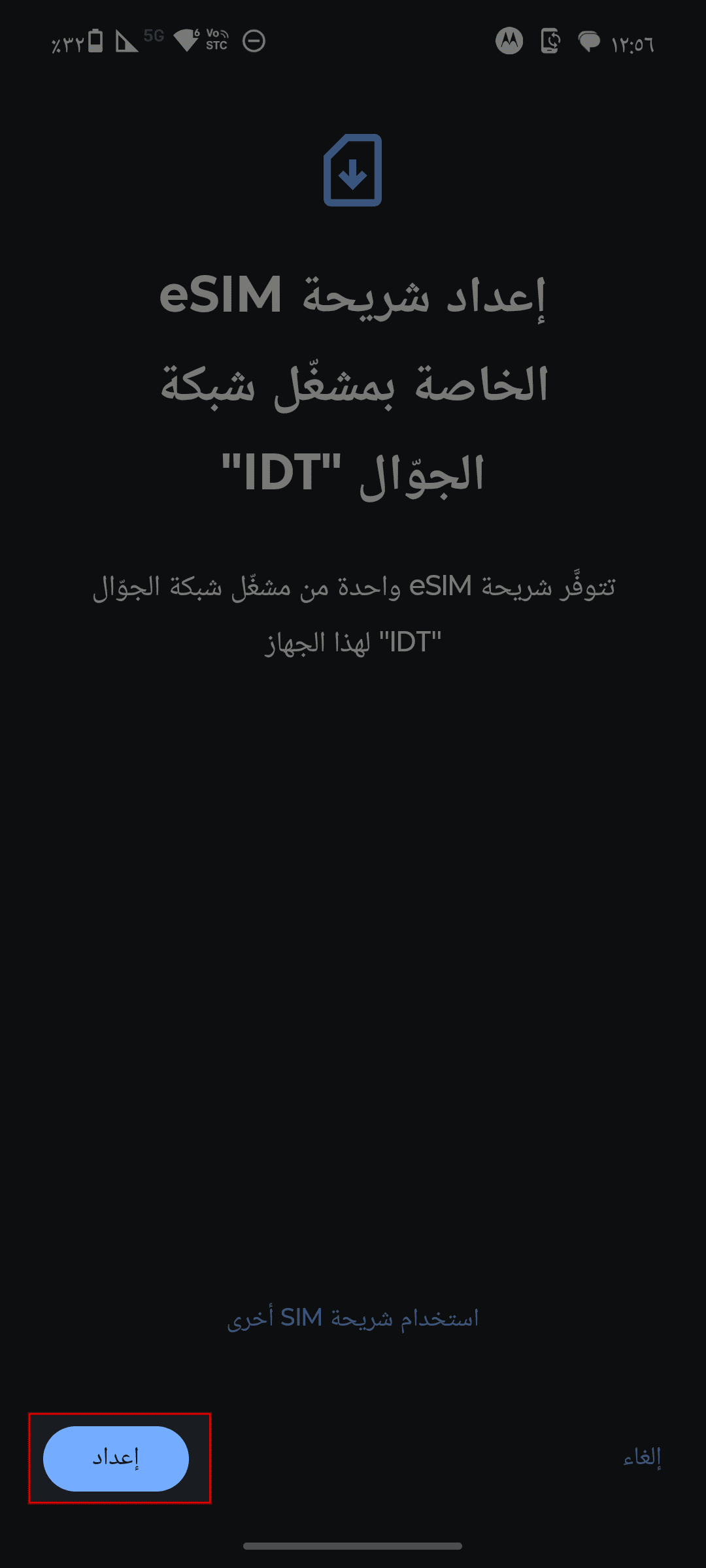
اضغط على "إعداد شريحة eSIM".
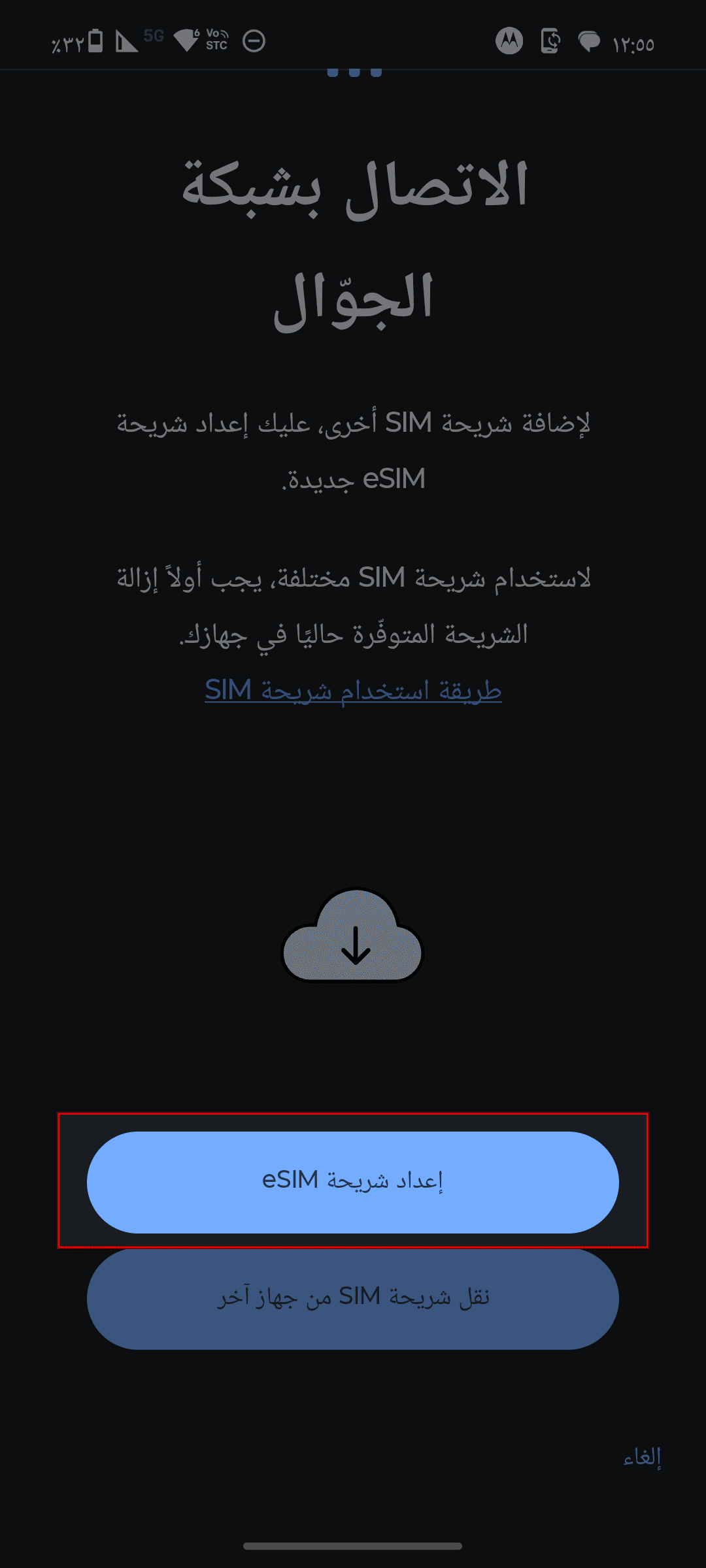
ستظهر لك 3 خيارات للمتابعة:
الخيار 1: مسح رمز QR بالكاميرا مباشرة.
الخيار 2: اختيار رمز QR من المعرض عبر الضغط على "مسح الرمز ضوئيًا من صورة".
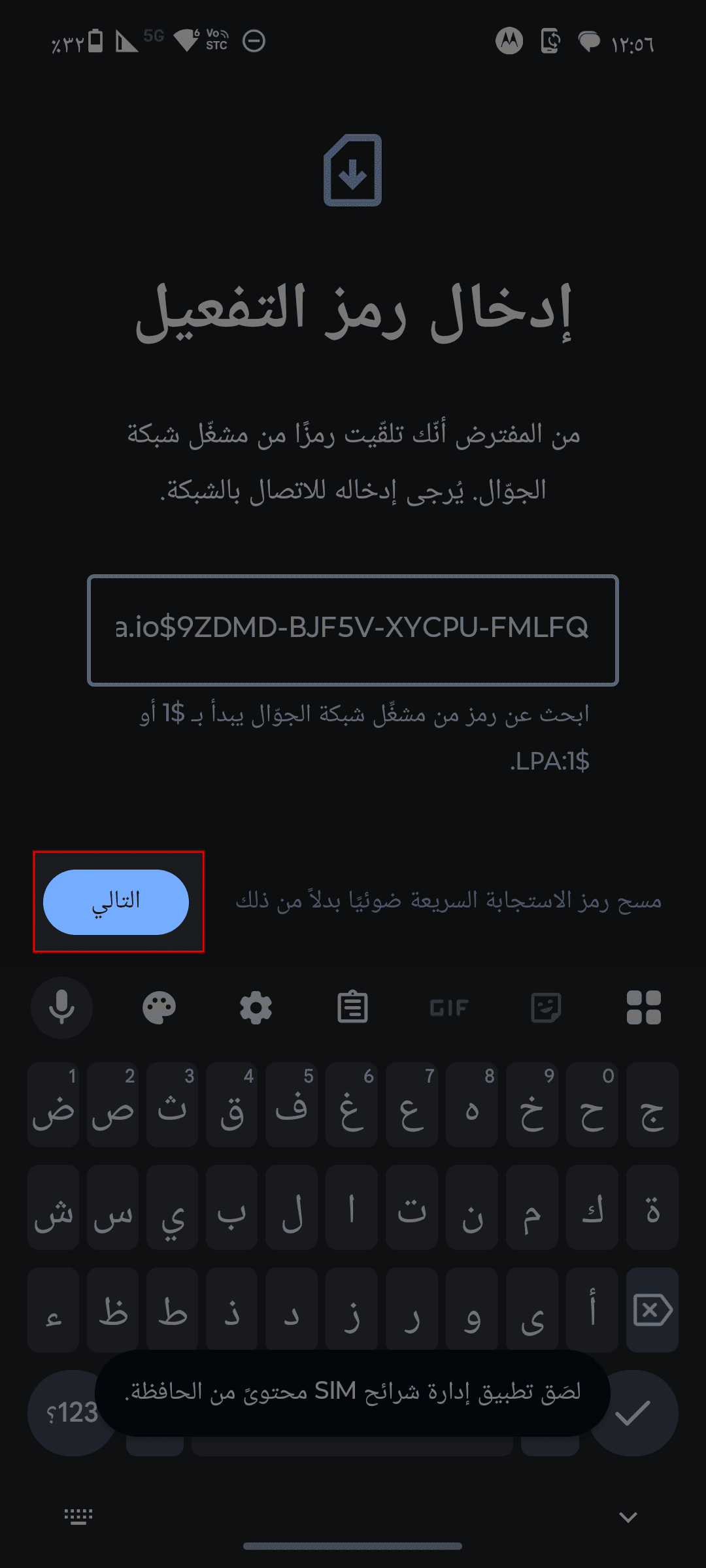
الخيار 3: الضغط على "أدخل رمز التفعيل".

في هذا الشرح سنختار المتابعة عبر إدخال رمز التفعيل.
ملاحظة: خطوات التفعيل النهائية لن تختلف مهما كانت الطريقة التي اخترتها.
إذا اخترت المتابعة باستخدام رمز التفعيل، قم بلصقه أو كتابته، ثم اضغط على "التالي".
لإكمال التثبيت، اضغط على "إعداد"، ثم انتظر بضع ثوانٍ حتى تكتمل العملية.
بمجرد اكتمال التثبيت، ستظهر لك شاشة "تفعيل شريحة eSIM".
اضغط على "الإعدادات" للانتقال إلى إعدادات الشرائح وتشغيل الشريحة من هناك.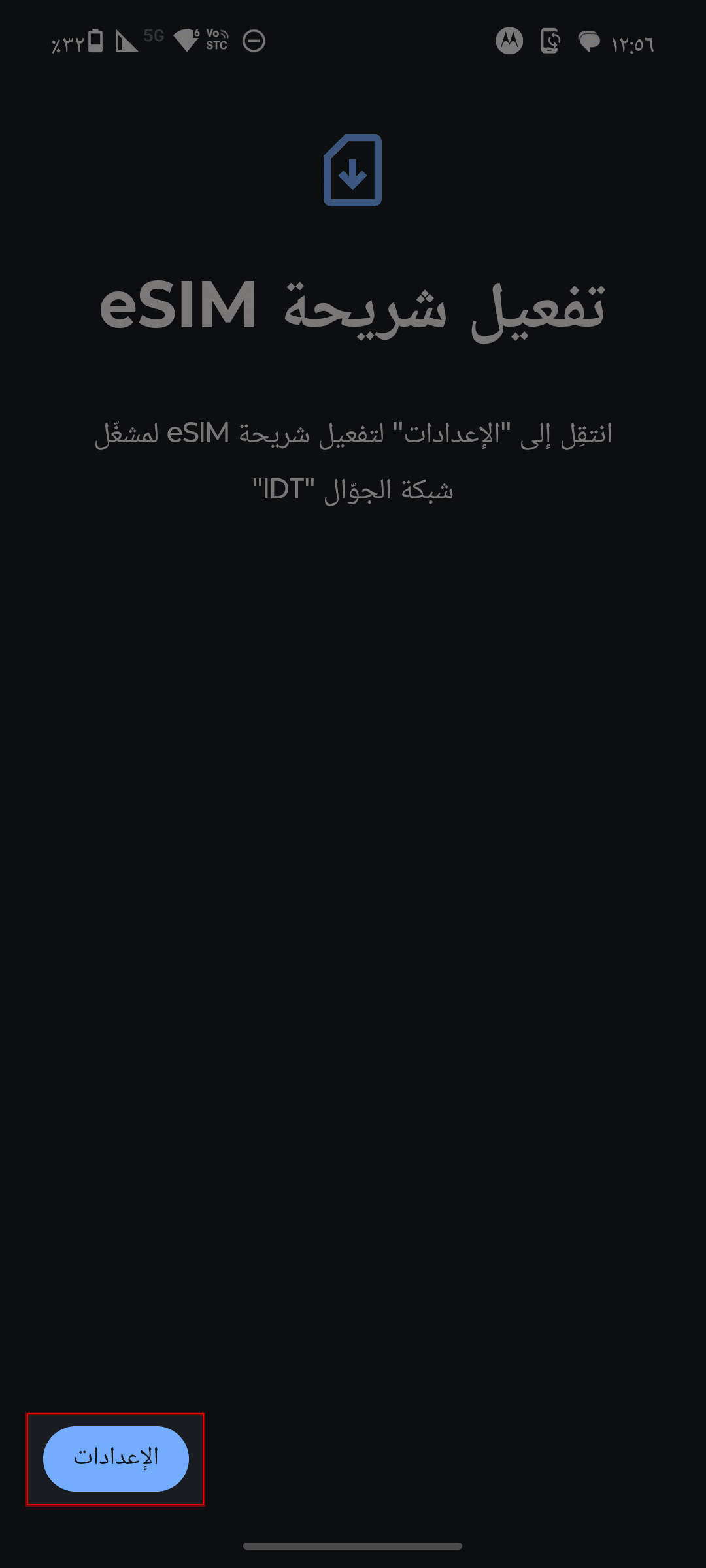
قم بتشغيل الشريحة عبر الضغط على زر التشغيل.
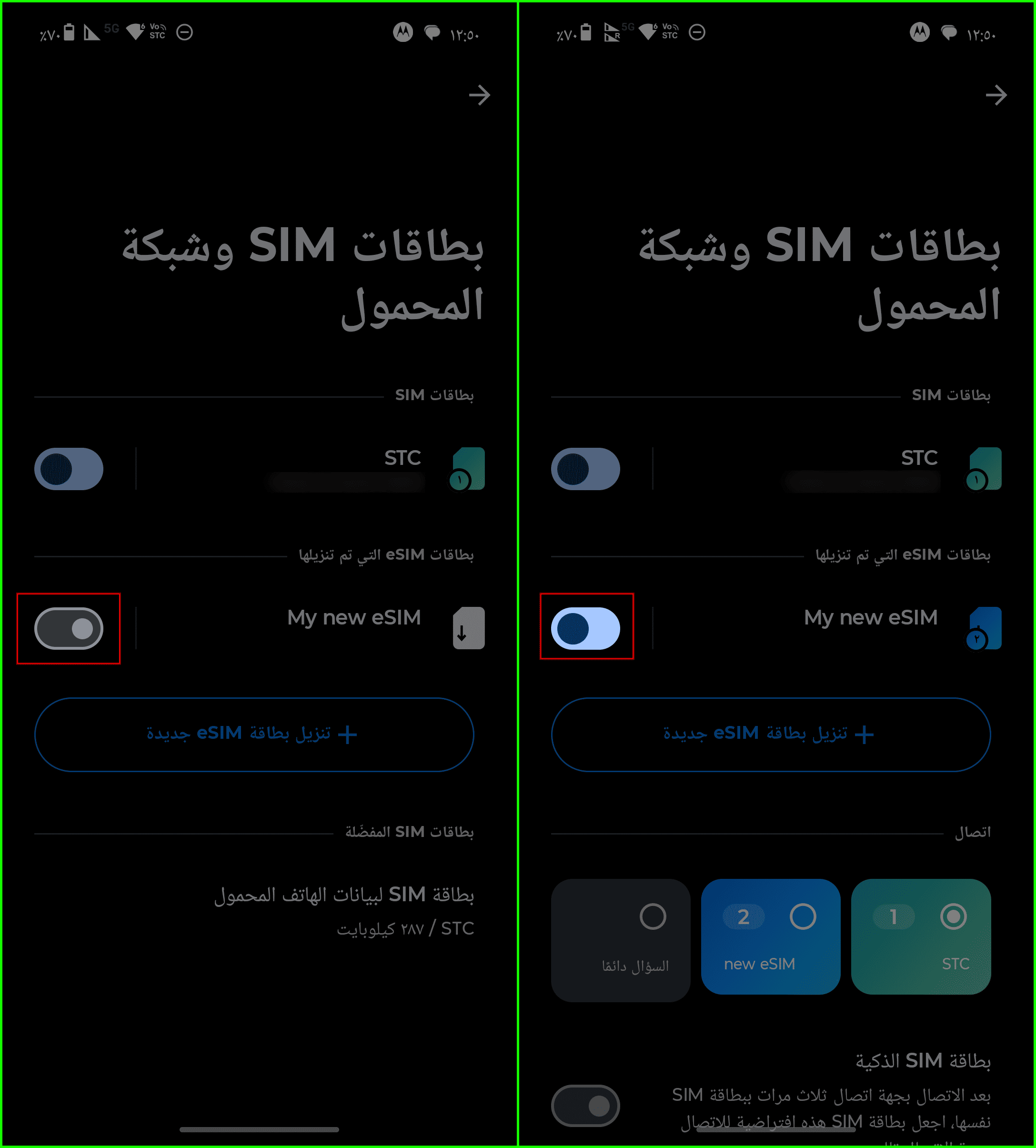
بعد اكتمال التثبيت وتشغيل الشريحة بنجاح، يتبقى إعدادان أساسيان لضمان عمل الإنترنت بشكل صحيح: تفعيل تجوال البيانات وتحديد الشريحة كشريحة مفضلة للبيانات. يرجى متابعة الخطوات في الجزء ٣ أدناه.
الجزء ٣: تفعيل تجوال البيانات وتعيين الشريحة كشريحة للبيانات
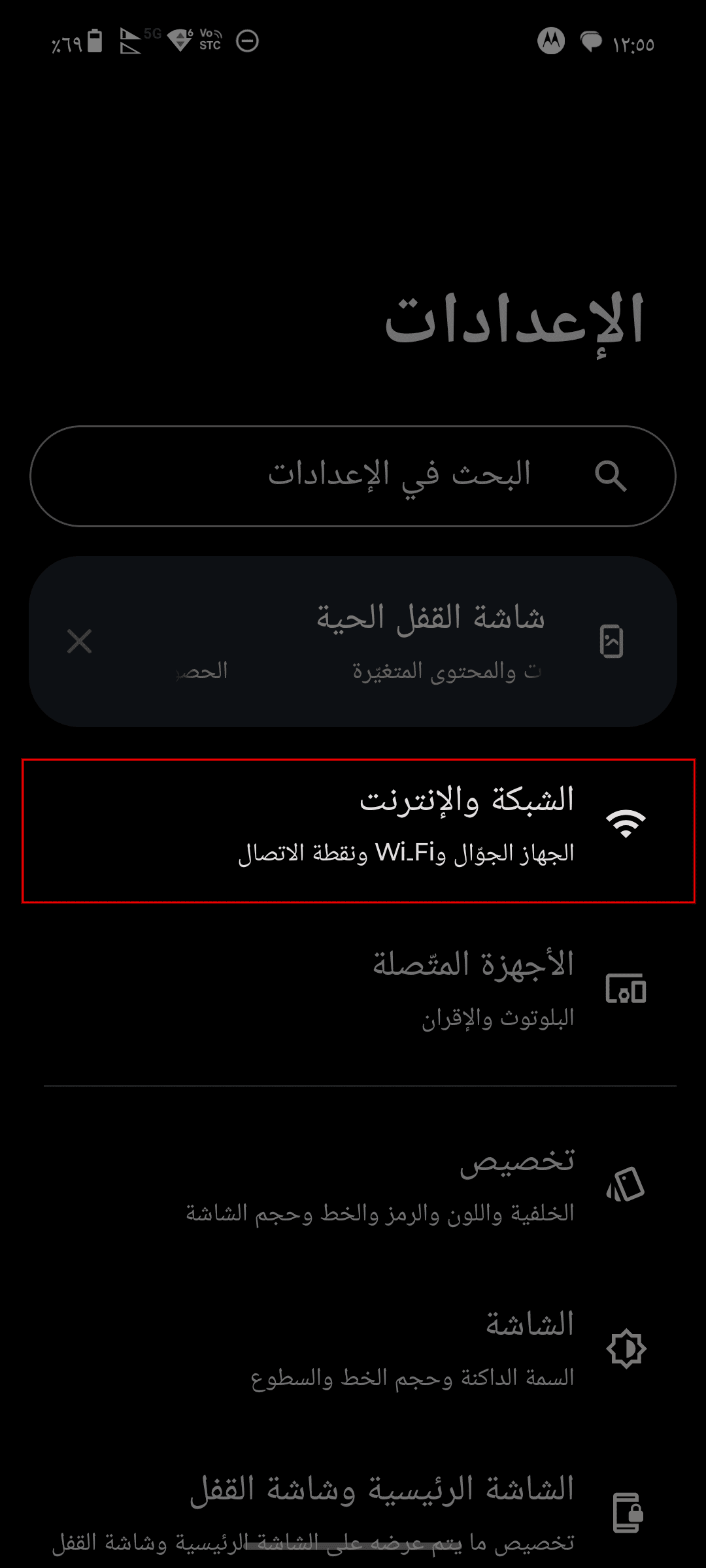
انتقل إلى الصفحة الرئيسية في إعدادات الهاتف.
اختر "الشبكة والإنترنت".
اضغط على "بيانات الهاتف المحمول".
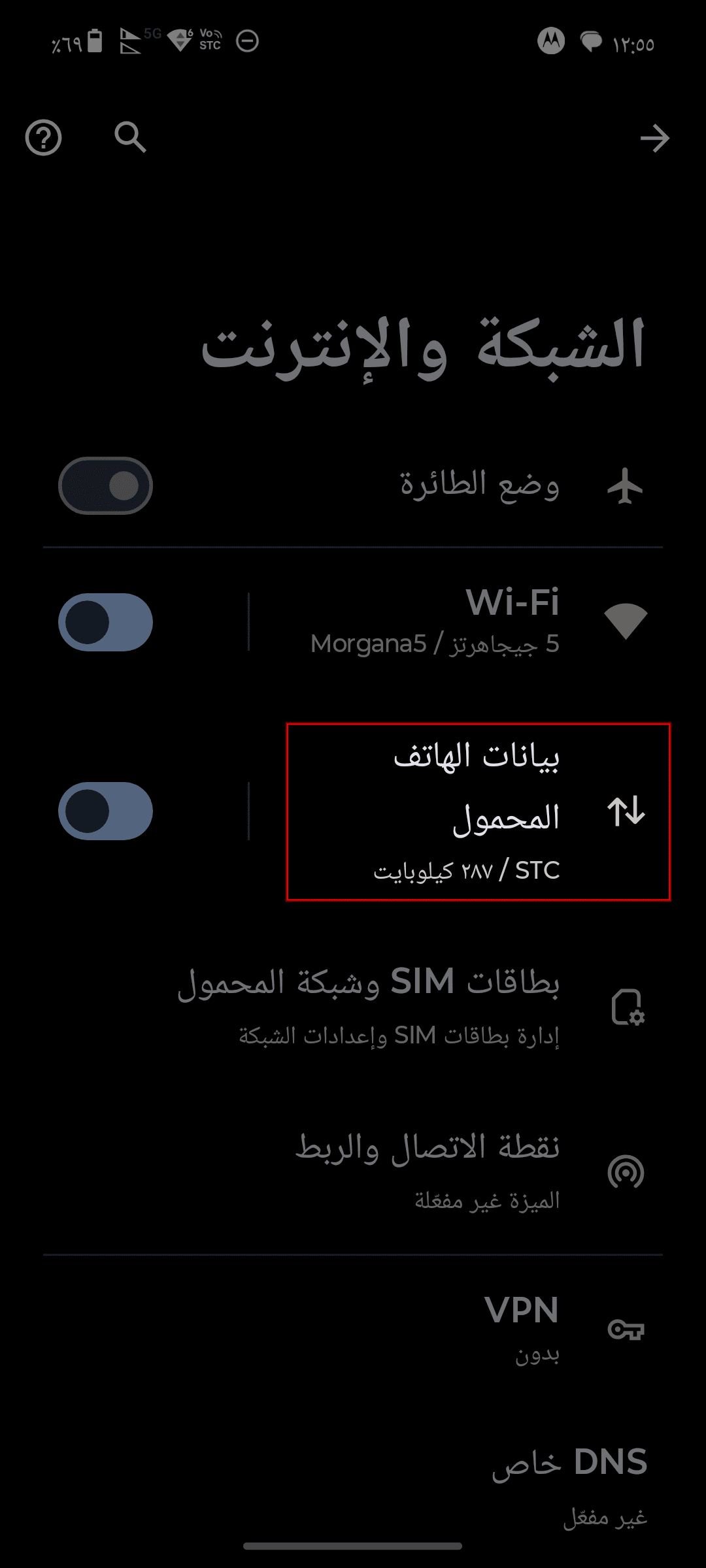
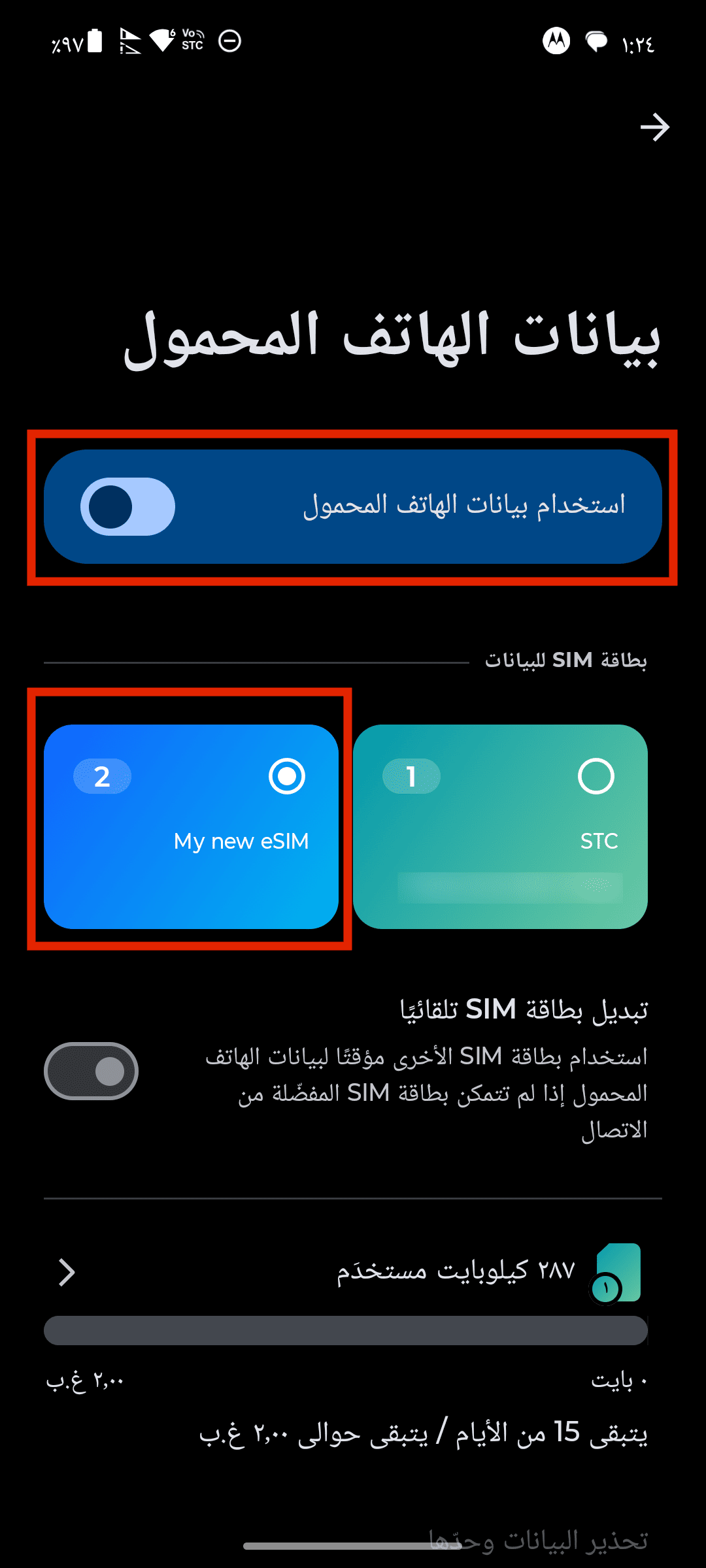
فعّل زر "استخدام بيانات الهاتف المحمول"، ثم حدد الشريحة الجديدة التي قمت بتثبيتها للتو كشريحة مفضلة للبيانات.
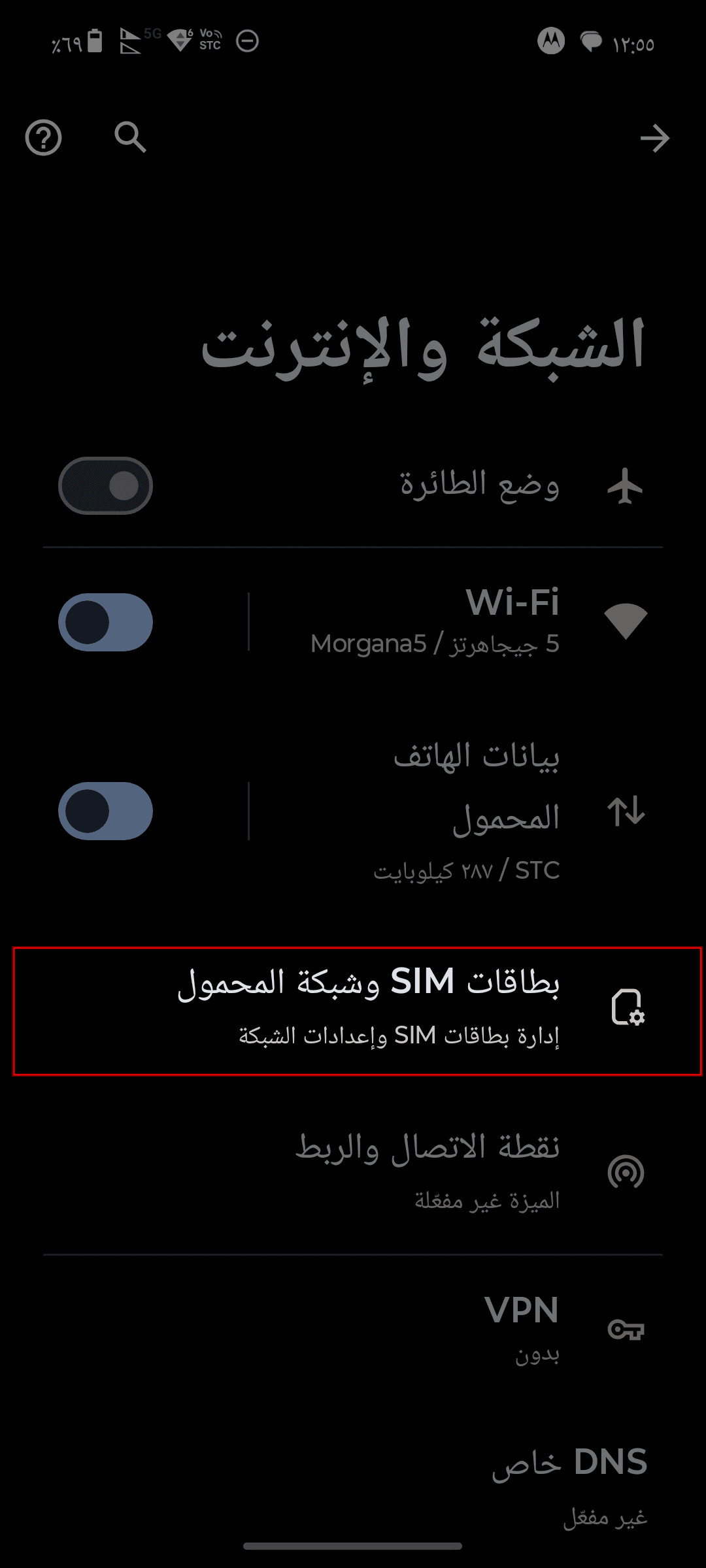
ارجع الآن إلى صفحة "الشبكة والإنترنت"، ثم اضغط على "بطاقات SIM وشبكة المحمول".
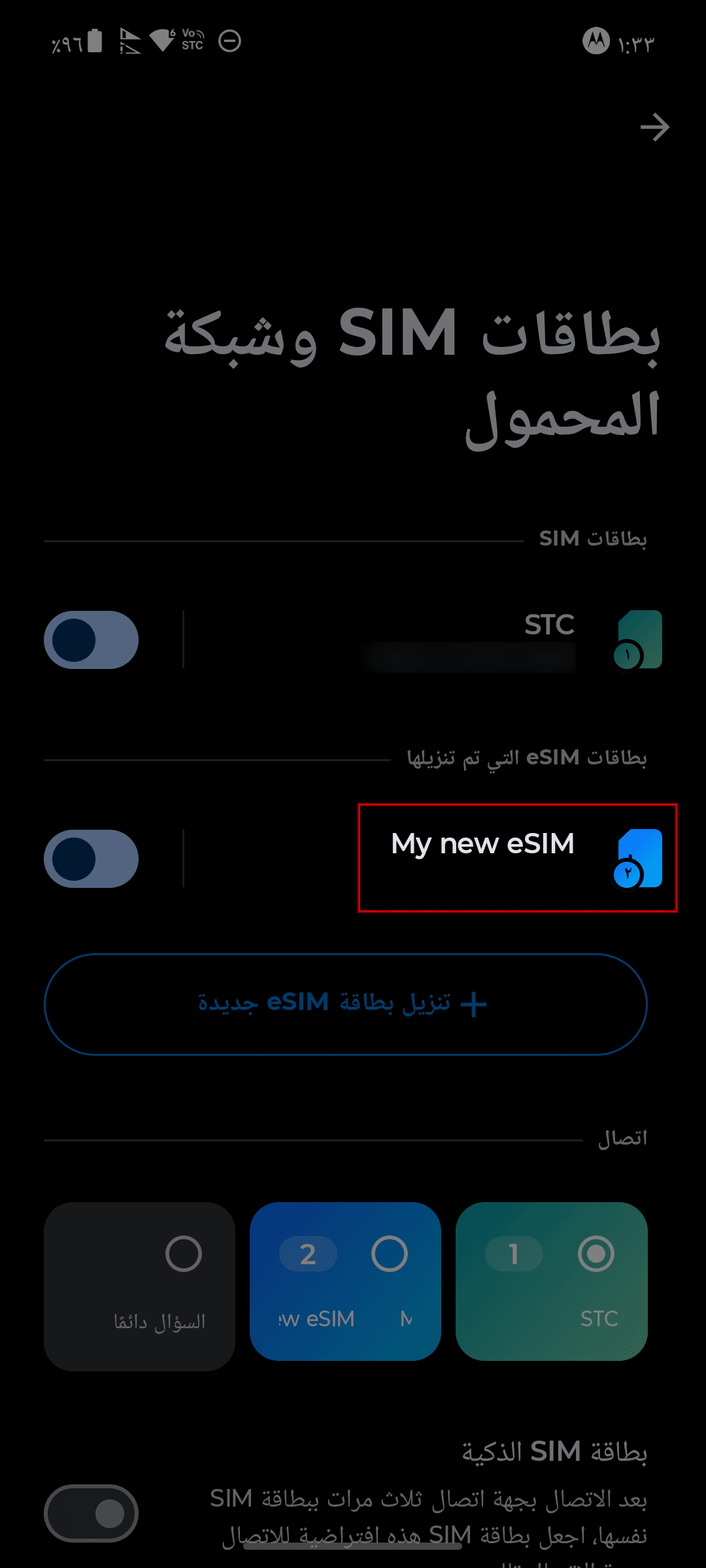
اضغط على شريحتك الجديدة من DataFly في المنطقة المحددة بالأحمر في الصورة.
مرّر إلى الأسفل قليلاً حتى تجد "تجوال البيانات"، ثم اضغط عليه.
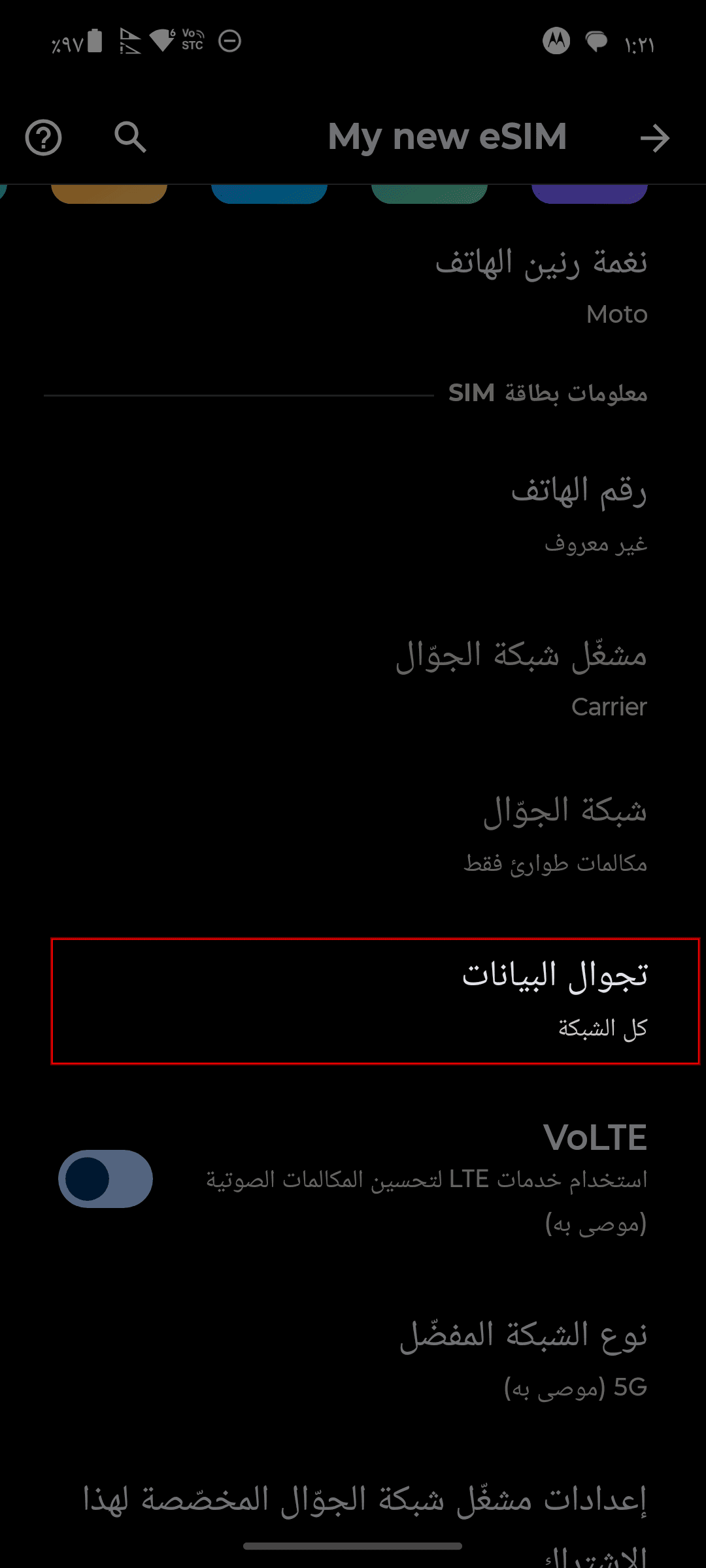
حدد "كل الشبكة".
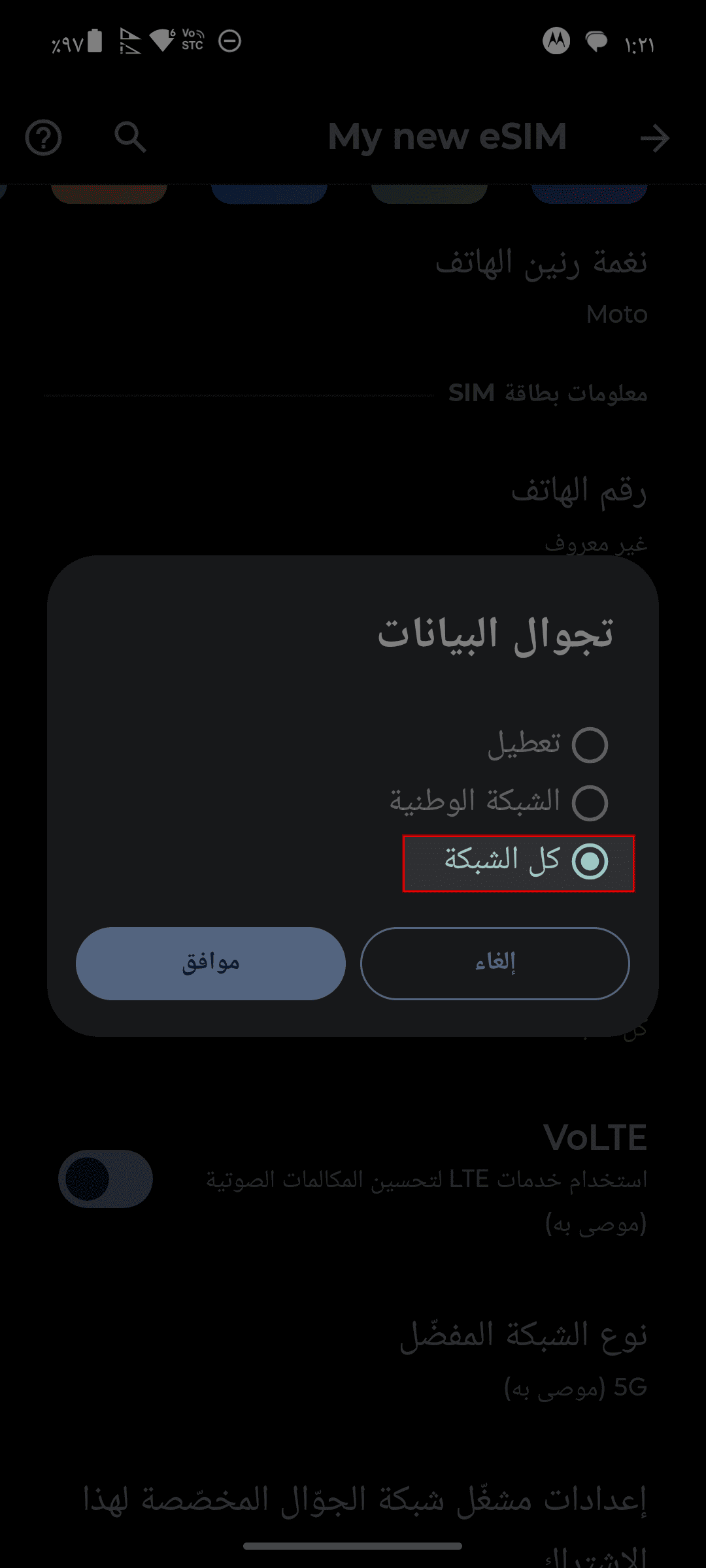
سيظهر لك تحذير قبل تفعيل التجوال، اضغط على "موافق".
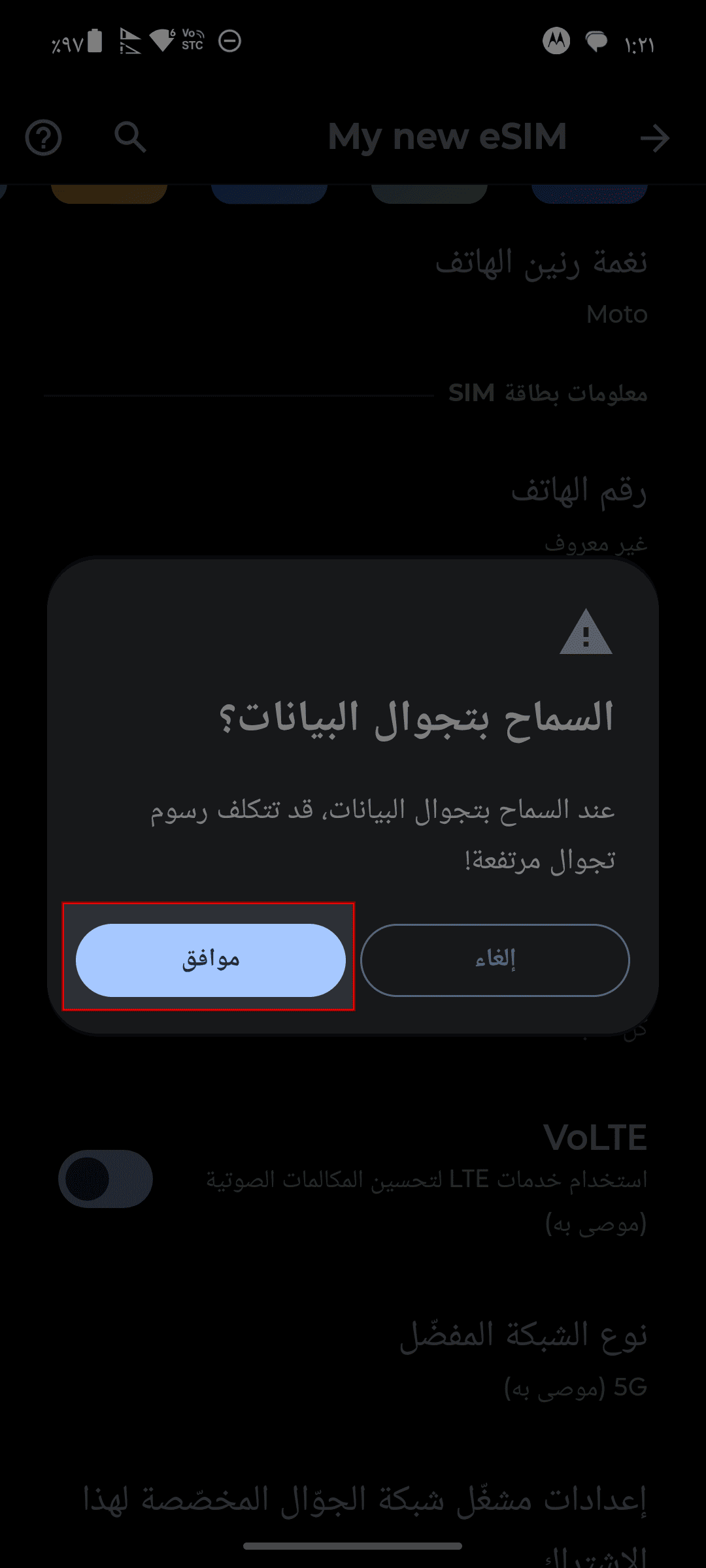 ℹ️ ملاحظةهذا التحذير يظهر تلقائيًا من نظام الهاتف ولا يعني وجود رسوم إضافية من طرفنا. DataFly لا يفرض أي رسوم إضافية.
✅ بمجرد إكمال جميع الخطوات في الجزء الأول والجزء الثاني والجزء الثالث، ستكون الشريحة جاهزة للاستخدام.
نتمنى لك رحلة سعيدة ✈️