
استخدم هذا الدليل إذا كنت تفضّل تثبيت شريحة DataFly eSIM يدويًا على هاتف Samsung بدلًا من خيار التثبيت السريع. كما يتضمن خطوات إعداد موصى بها لضمان عمل الشريحة بسلاسة أثناء السفر.
قبل البدء
الاتصال بالإنترنت: تأكد من اتصال هاتفك بشبكة Wi-Fi مستقرة أو بيانات الجوال أثناء التثبيت.
قفل الجهاز: تأكد من أن الهاتف غير مقفل على شركة اتصالات محددة (Unlocked).
تجهيز معلومات eSIM: ستحتاج إلى رمز QR أو رمز التفعيل (SM-DP+) من تطبيق DataFly.
الجزء 1: الحصول على معلومات الشريحة من تطبيق DataFly
افتح تطبيق داتا فلاي.
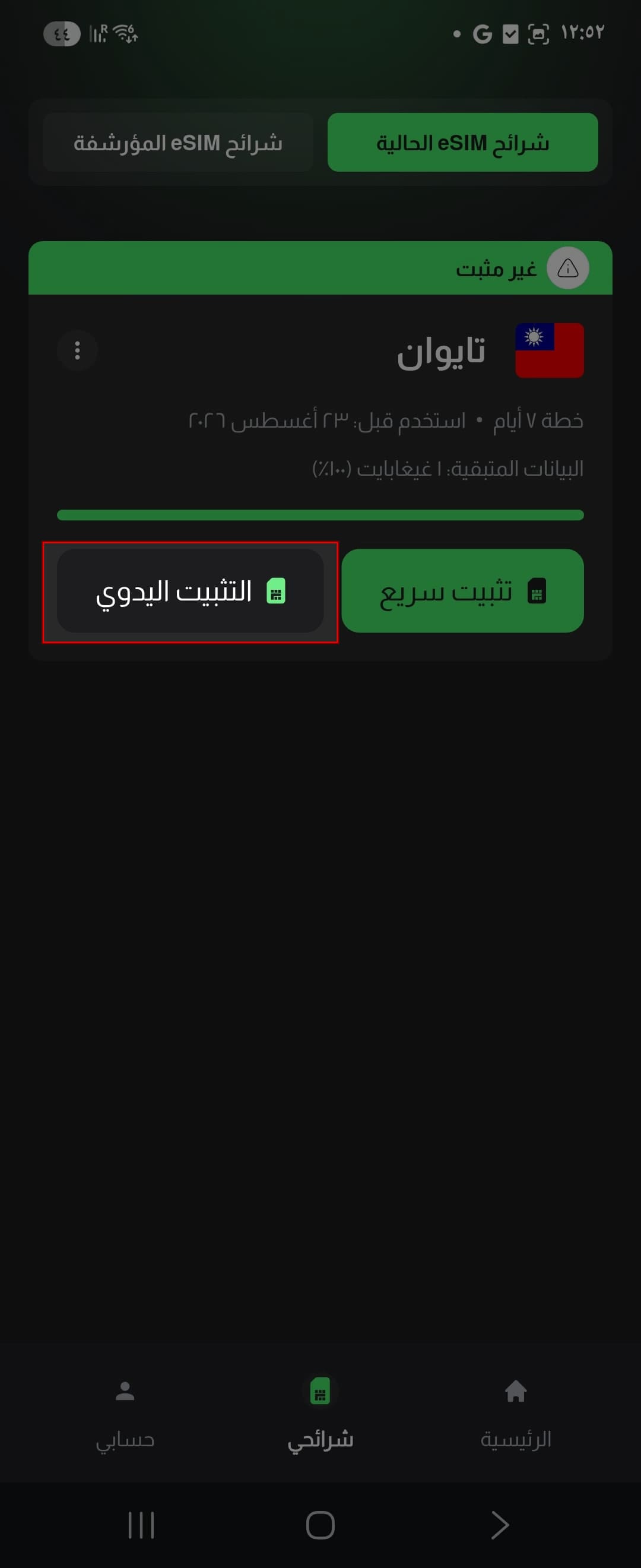
اضغط على شرائحي.
اضغط على التثبيت اليدوي بجانب الشريحة التي ترغب بتثبيتها.
اختر أحد الخيارين التاليين:
اضغط على زر النسخ لنسخ رمز التفعيل إن كنت تود تفعيل شريحتك باستخدامه.
اضغط مشاركة لحفظ رمز QR أو مشاركته (إن كنت تود تفعيل شريحتك بإستخدامه او مشاركته مع شخص اخر ليستطيع تفعيل الشريحة على جهازه).
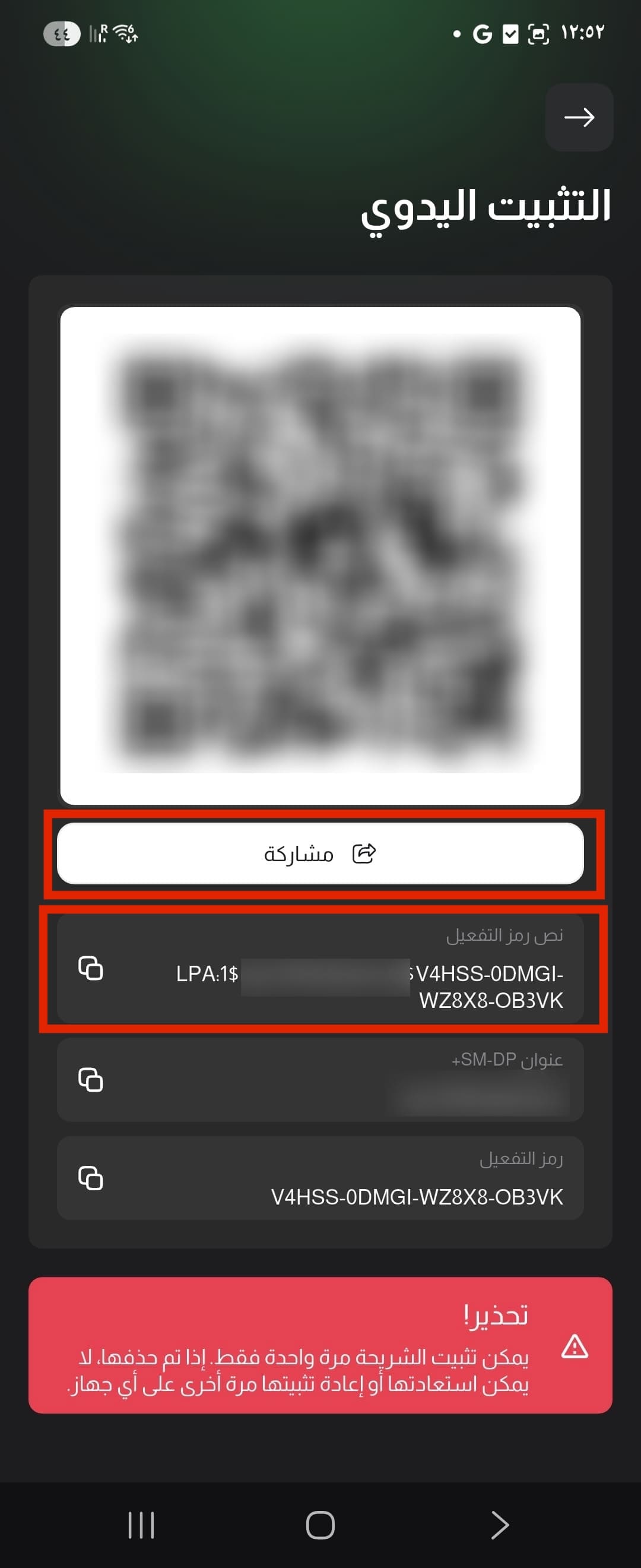
بعد نسخ رمز التفعيل أو حفظ رمز QR، انتقل إلى الجزء 2 لإتمام التثبيت على هاتف سامسونج.
الجزء 2: تثبيت شريحة eSIM على هاتف Samsung
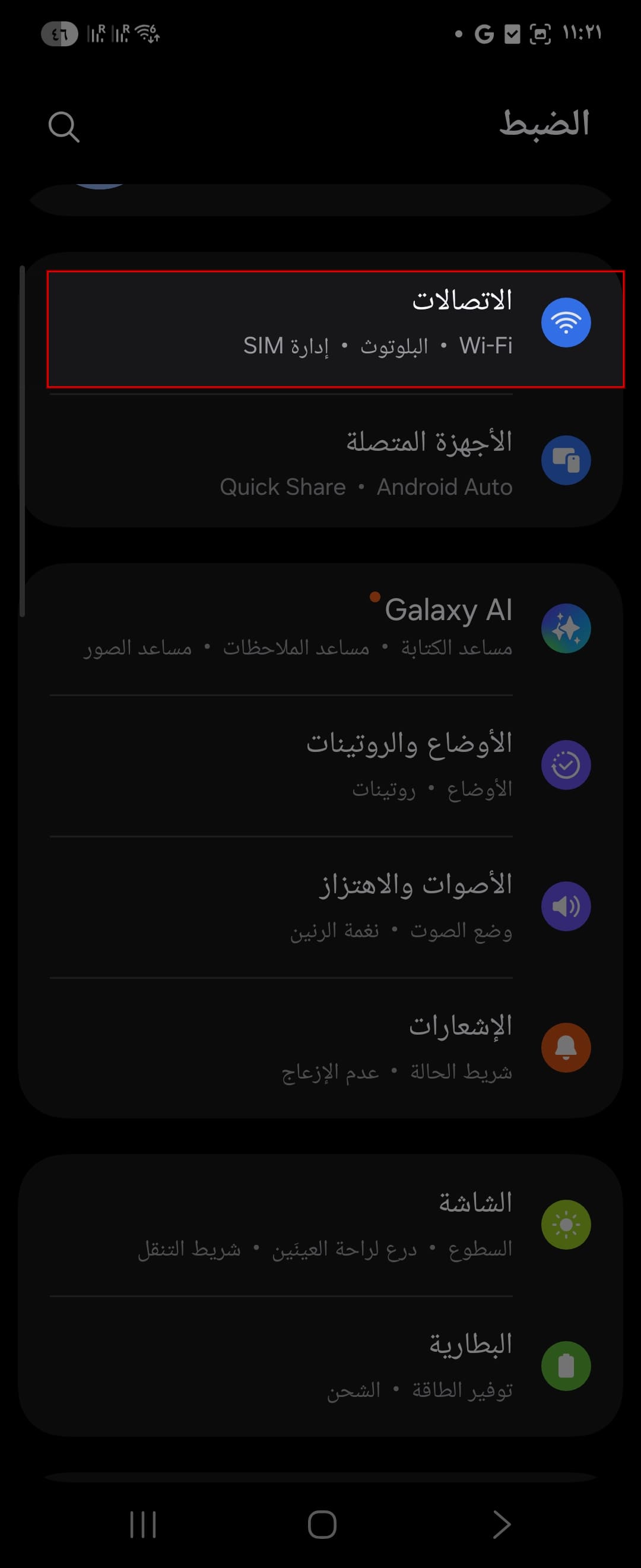
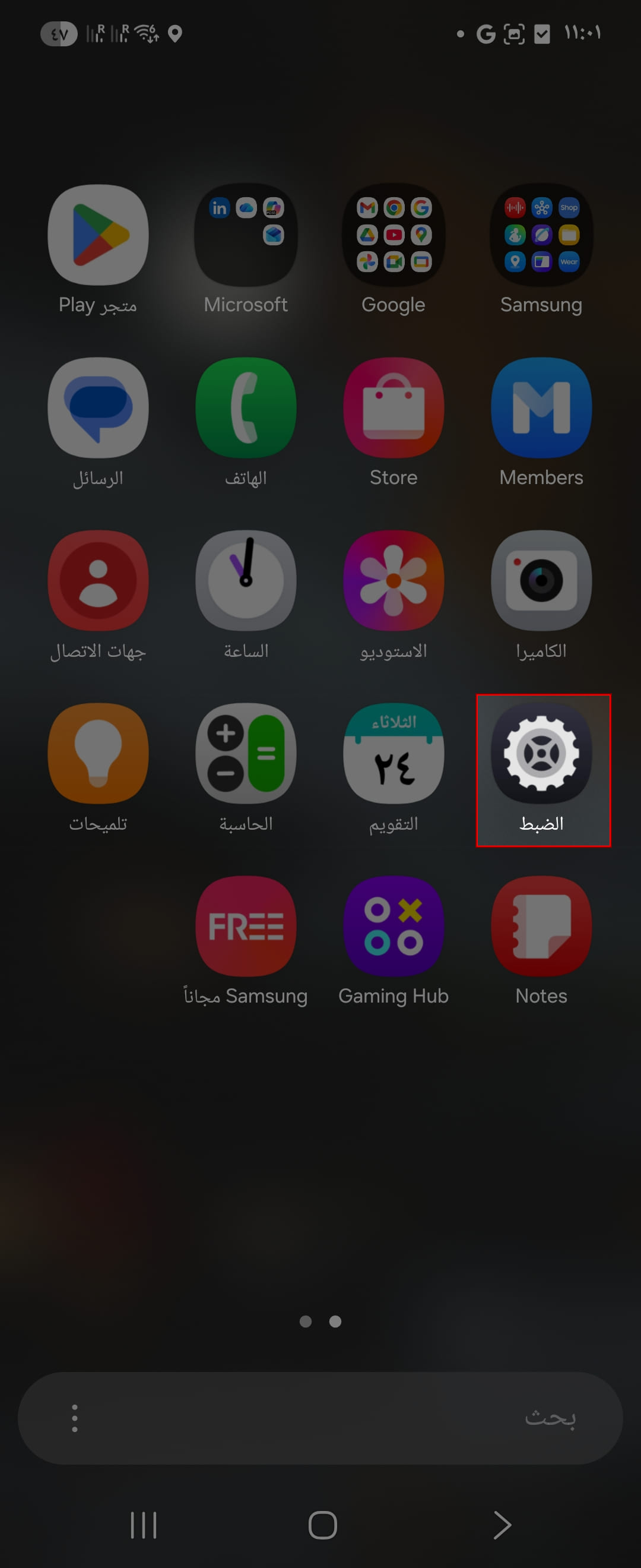
افتح الضبط.
اضغط على الاتصالات.
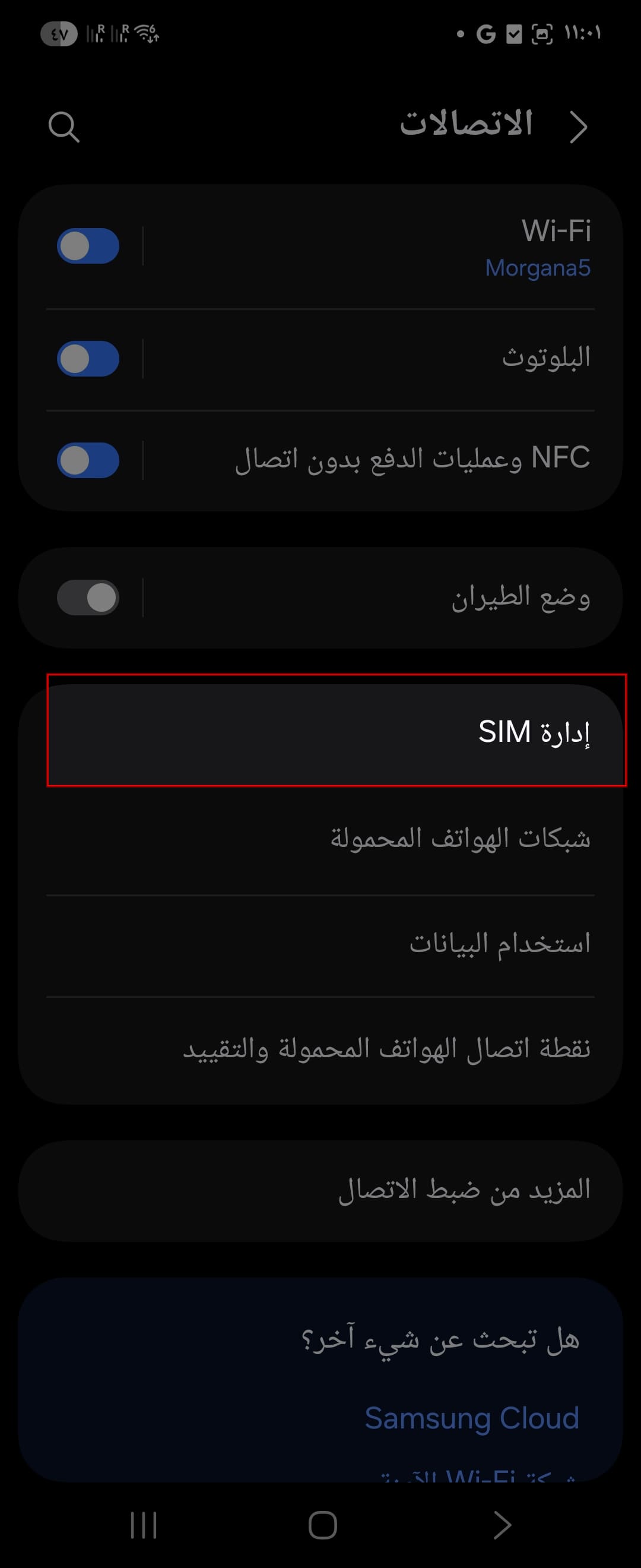
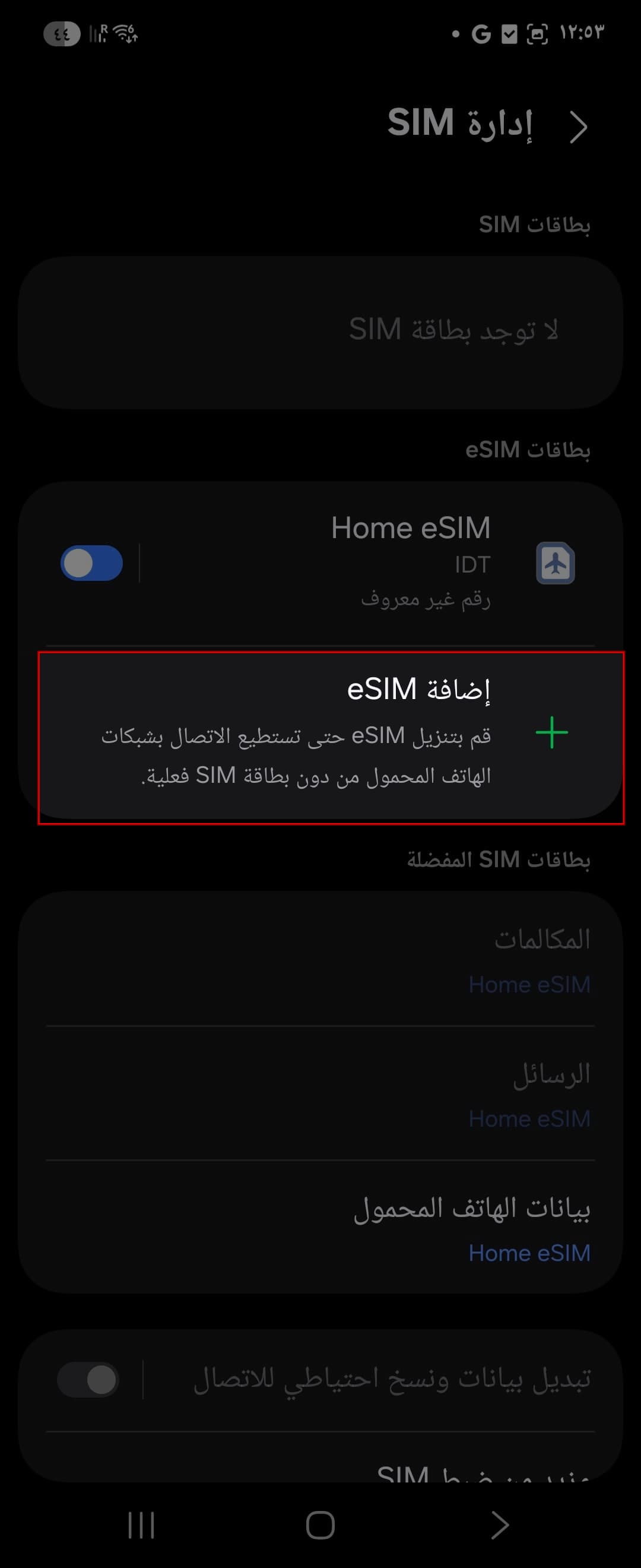
اضغط على إدارة SIM.
اضغط على إضافة eSIM.
اضغط على مسح QR code.
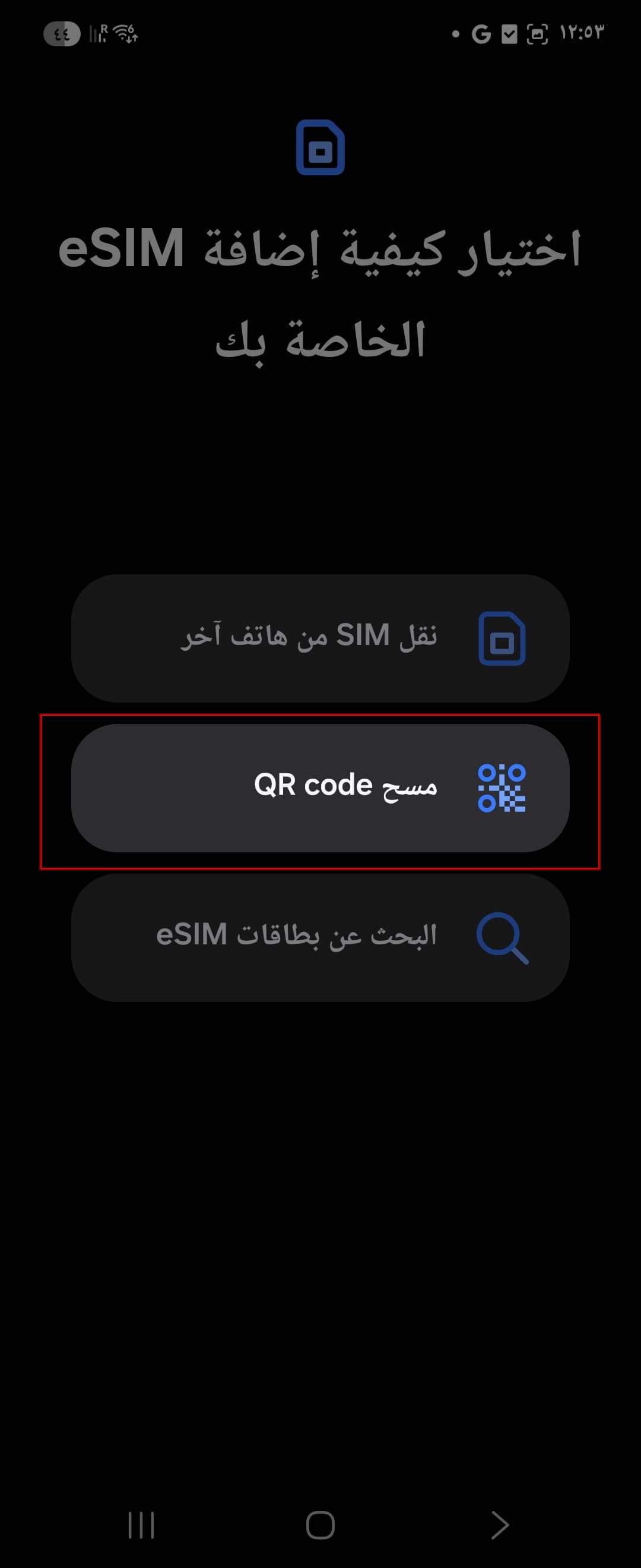 ℹ️ ملاحظةحتى إذا كنت ستثبت الشريحة باستخدام رمز التفعيل، يلزم الضغط على خيار مسح رمز QR أولًا.
ستظهر لك 3 خيارات للمتابعة:
الخيار 1: مسح رمز QR بالكاميرا مباشرة.
الخيار 2: اختيار رمز QR من المعرض (الاستديو).
الخيار 3: الضغط على إدخال رمز التفعيل.
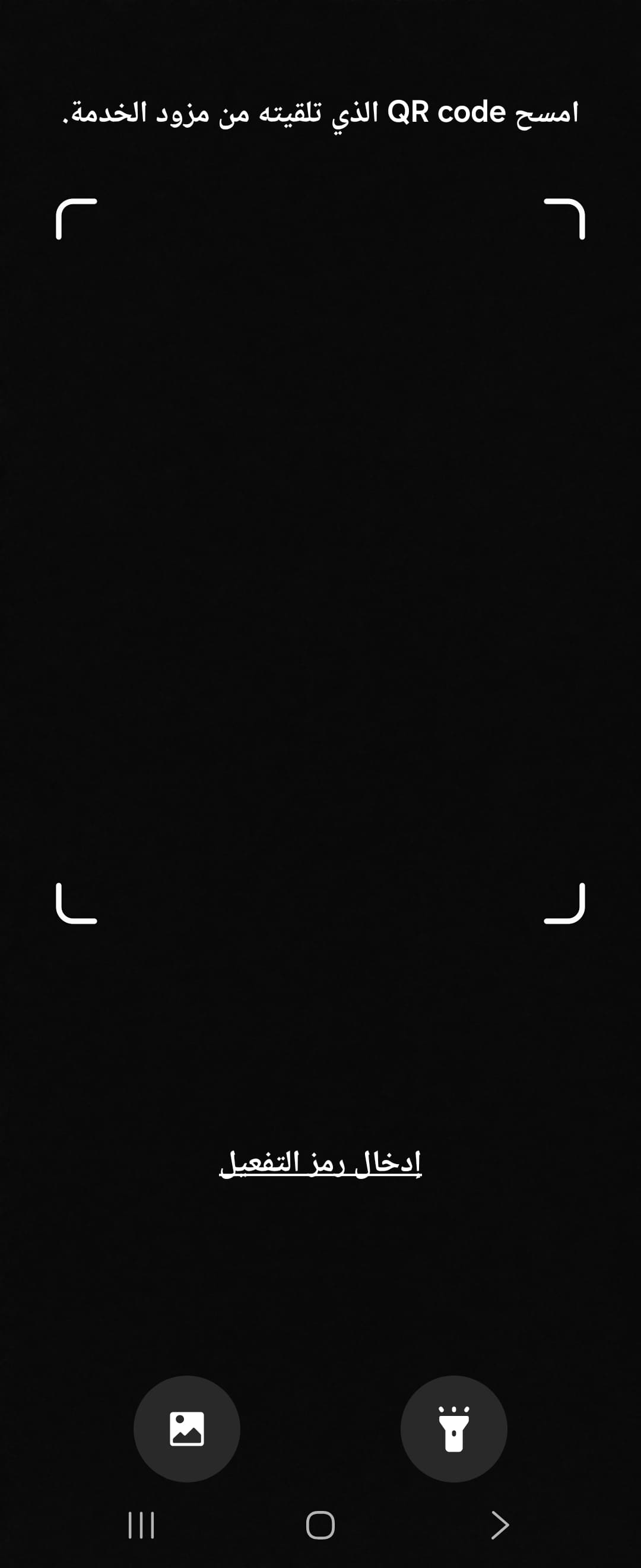
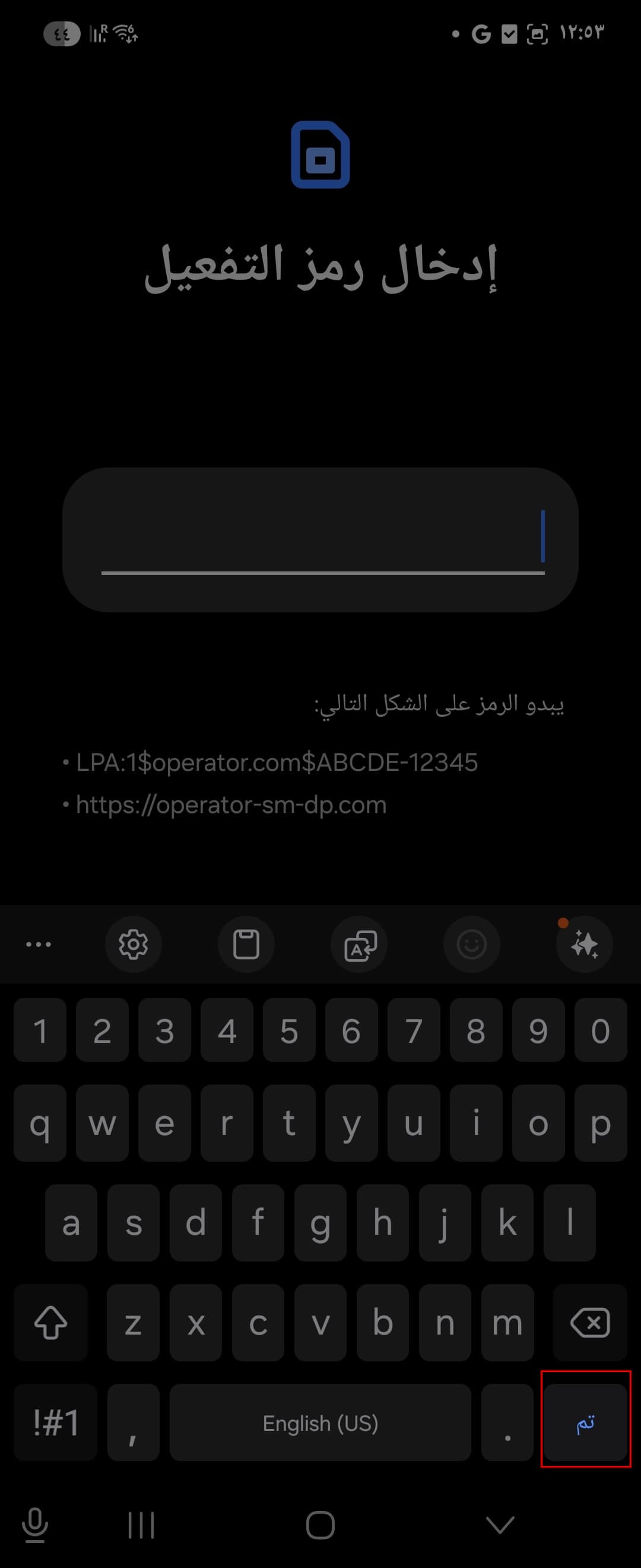
في هذا الشرح سنختار المتابعة عبر إدخال رمز التفعيل (باقي خطوات التفعيل لن تختلف).
ألصق أو اكتب رمز التفعيل، ثم اضغط تم من لوحة المفاتيح.
الجزء 3: تأكيد التثبيت
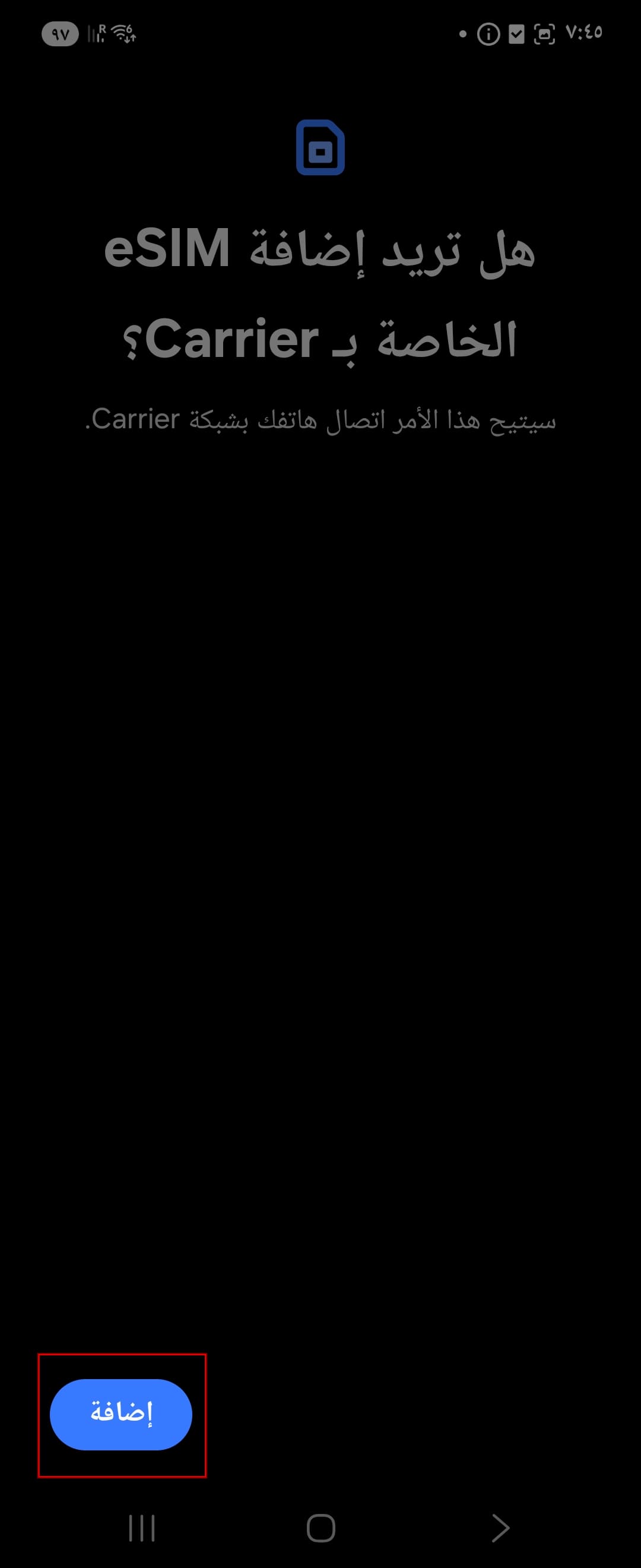
عند طلب تأكيد إضافة شريحة eSIM، اضغط إضافة.
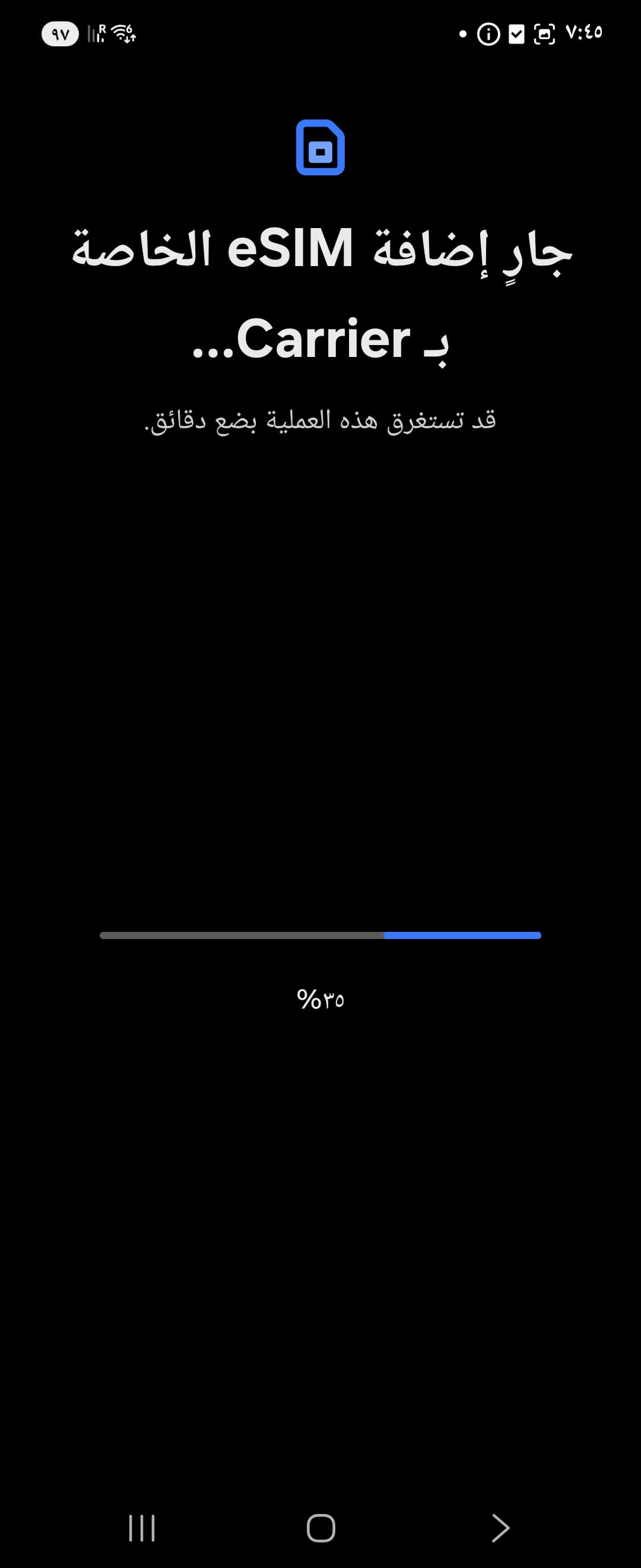
انتظر حتى يكتمل التثبيت (عادةً أقل من 30 ثانية).
الجزء 4: إعادة تسمية شريحة eSIM لتسهيل التعرف عليها واختيارها كشريحة للبيانات
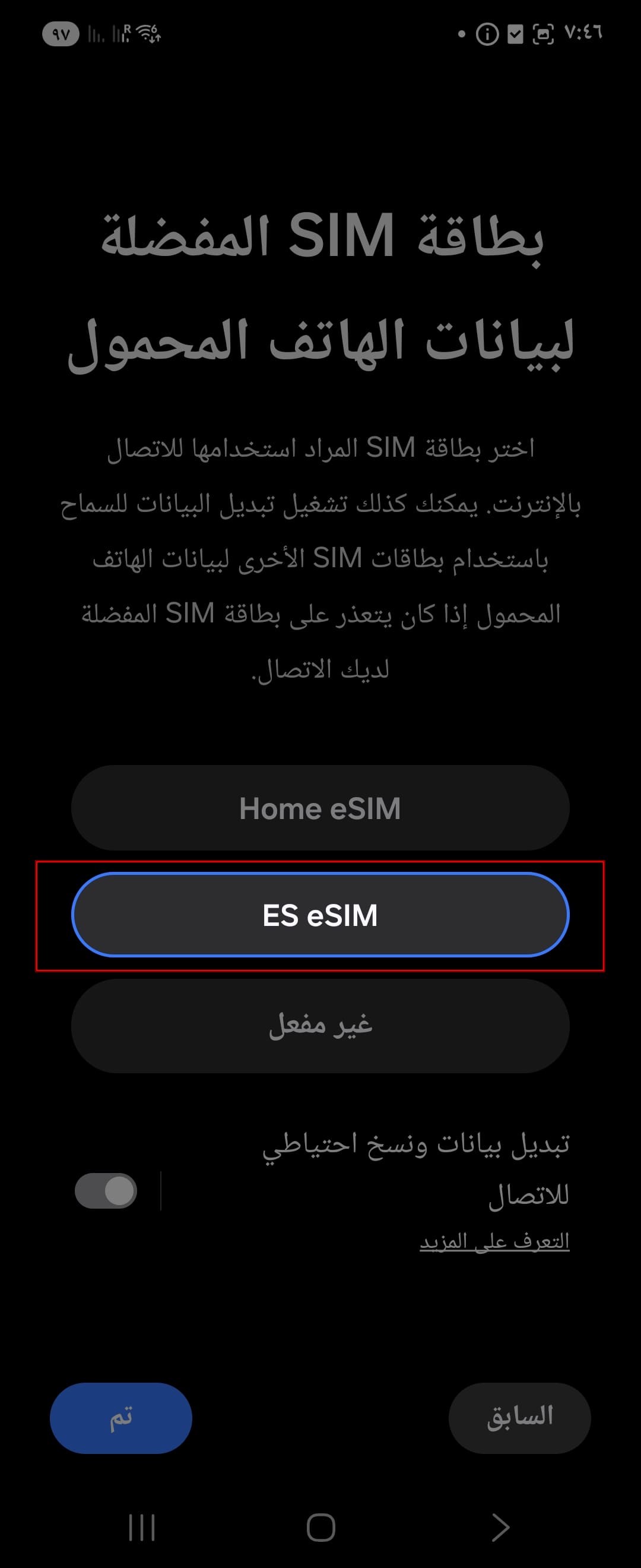
بعد التثبيت قد تظهر شاشة تعديل أسماء ورموز شريحة SIM. ننصح بتغيير اسم الشريحة لتسهيل اختيار الخط الصحيح لاحقًا (لبيانات الجوال، وتجوال البيانات، واستكشاف الأعطال).
في حال أحببت تعديل اسم الشريحة انقر على ايقونة القلم ثم اكتب اسمًا واضحًا مثل: DataFly ثم اضغط التالي.
إذا طُلب منك تحديد الشريحة المفضلة للمكالمات والرسائل، اختر شريحتك الأساسية المعتادة ثم تابع.
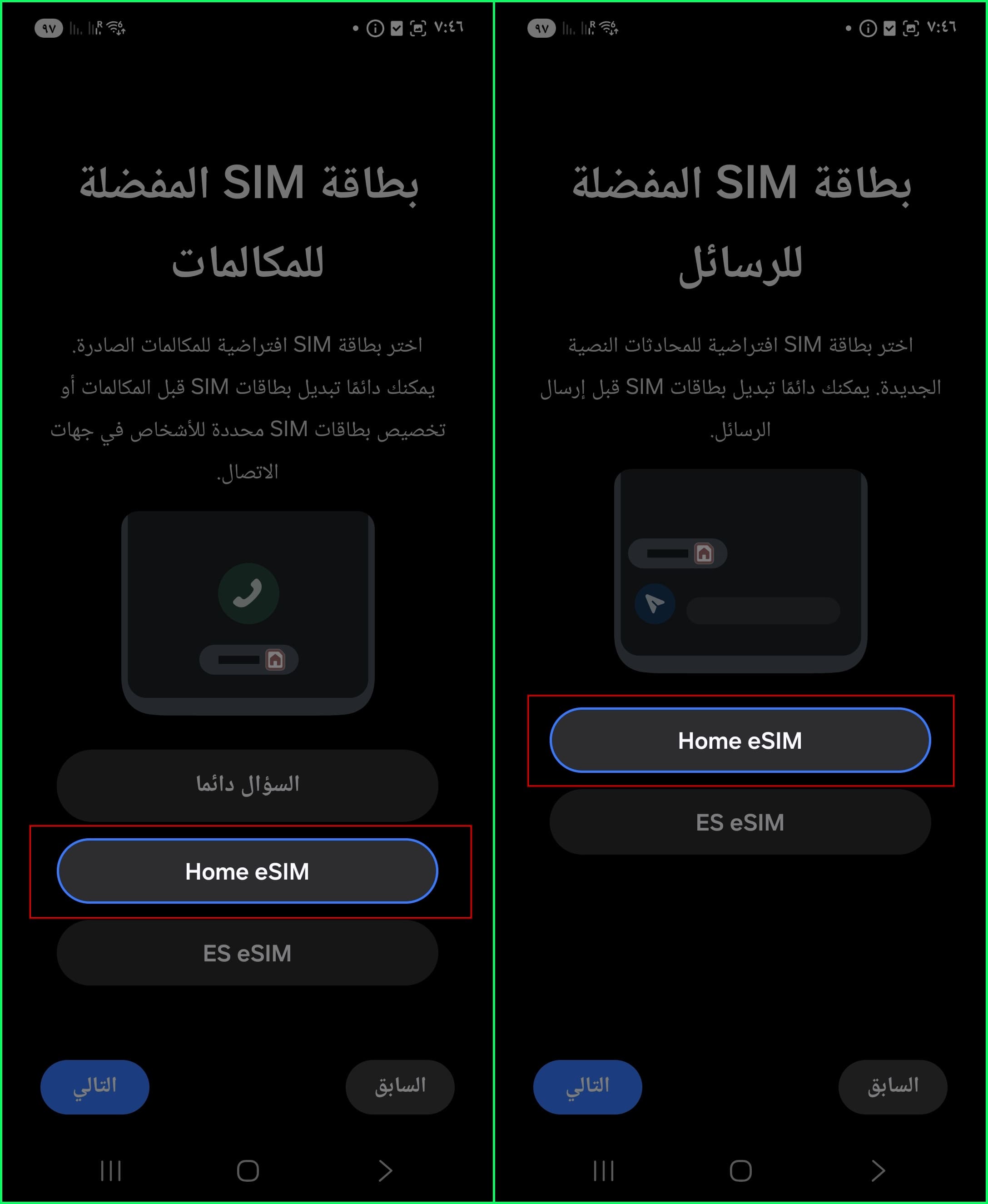
عند اختيار الشريحة المفضلة لبيانات الجوال، حدد DataFly eSIM ثم اضغط تم.
الجزء 5: تفعيل تجوال البيانات لشريحة DataFly eSIM
لاستخدام بيانات الهاتف أثناء السفر، يجب تفعيل تجوال البيانات لشريحة DataFly eSIM. ولتجنب أي رسوم غير متوقعة، يُنصح بشدة بإبقاء التجوال معطّلًا على شريحتك الأساسية.
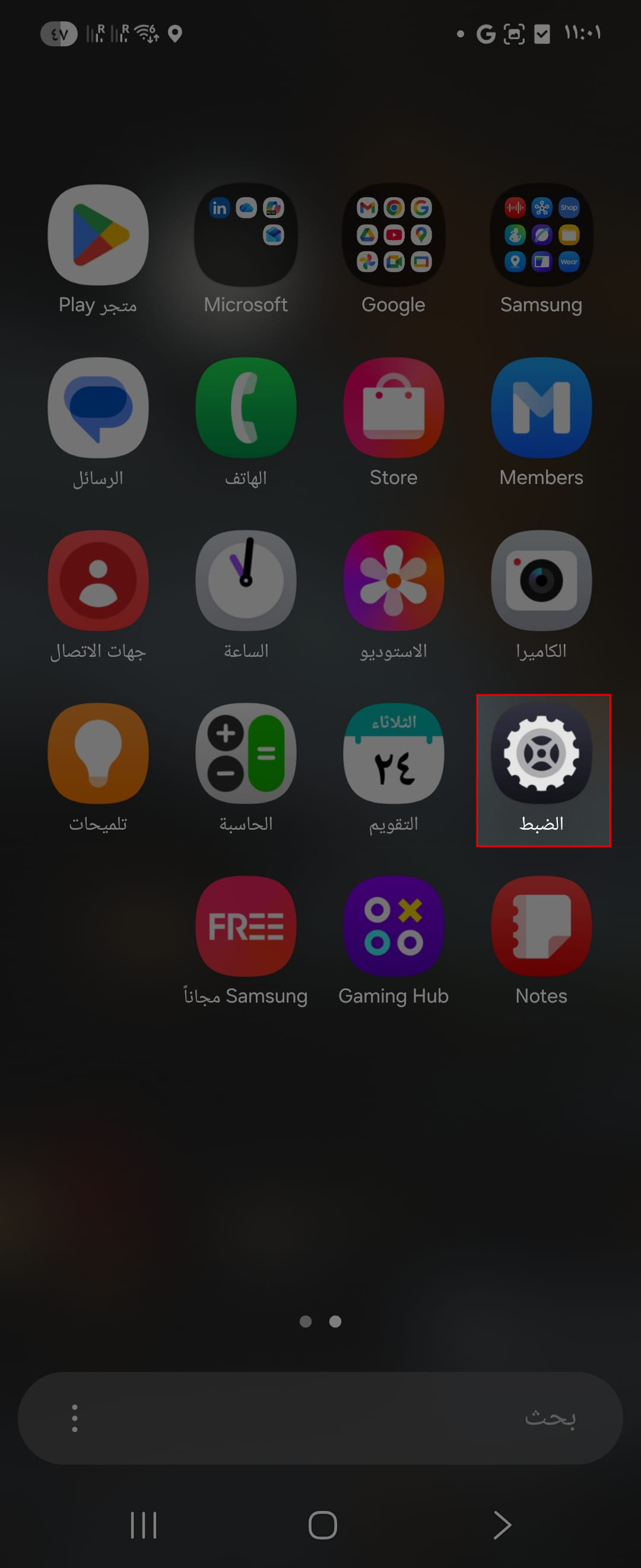
افتح الضبط.
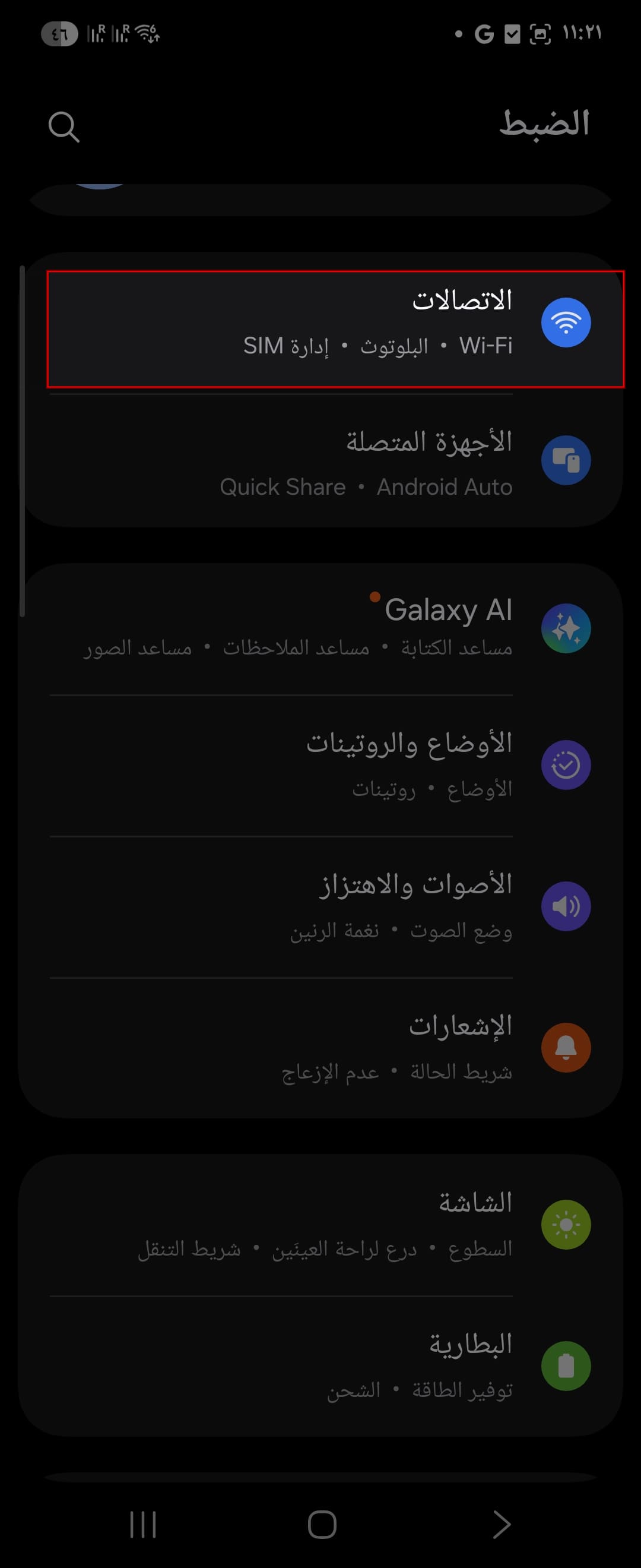
اضغط على الاتصالات.
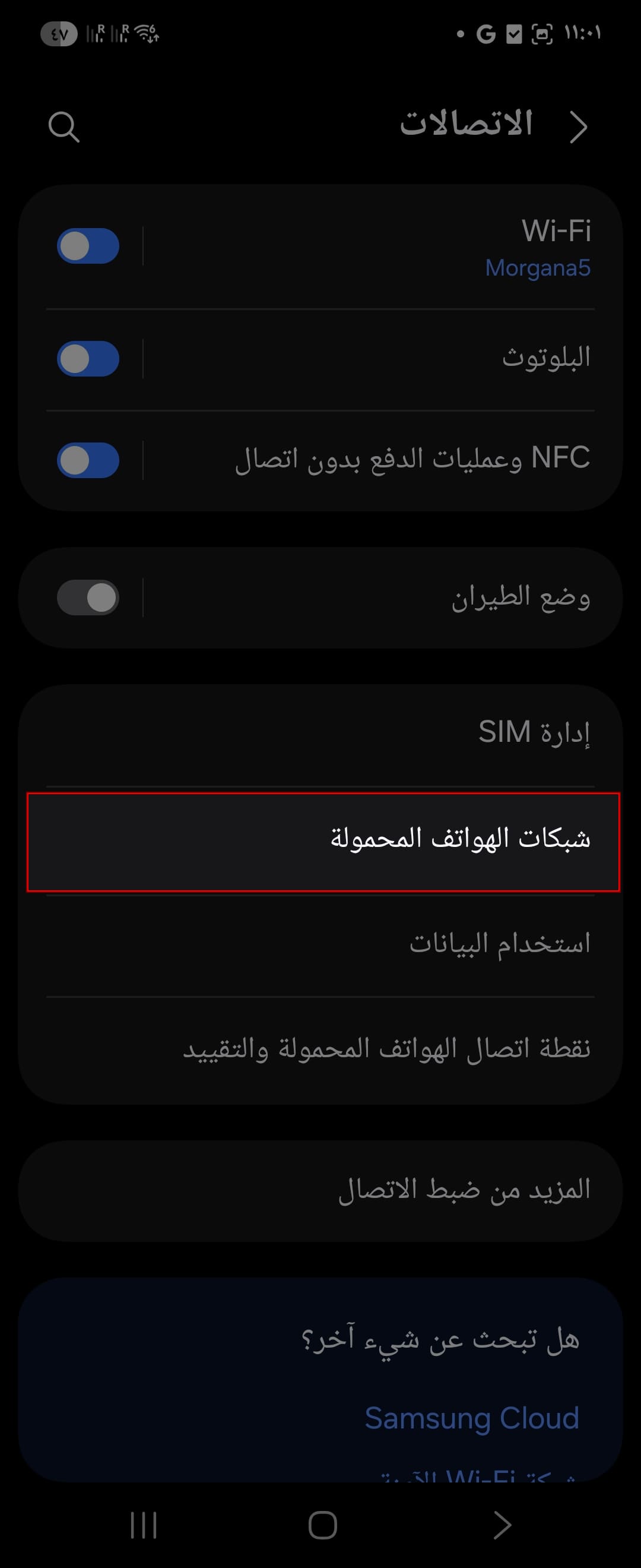
اضغط على شبكات الهواتف المحمولة.
اضبط تجوال البيانات كالتالي:
تشغيل لشريحة DataFly eSIM
إيقاف لشريحة SIM الأساسية (خطك المحلي)
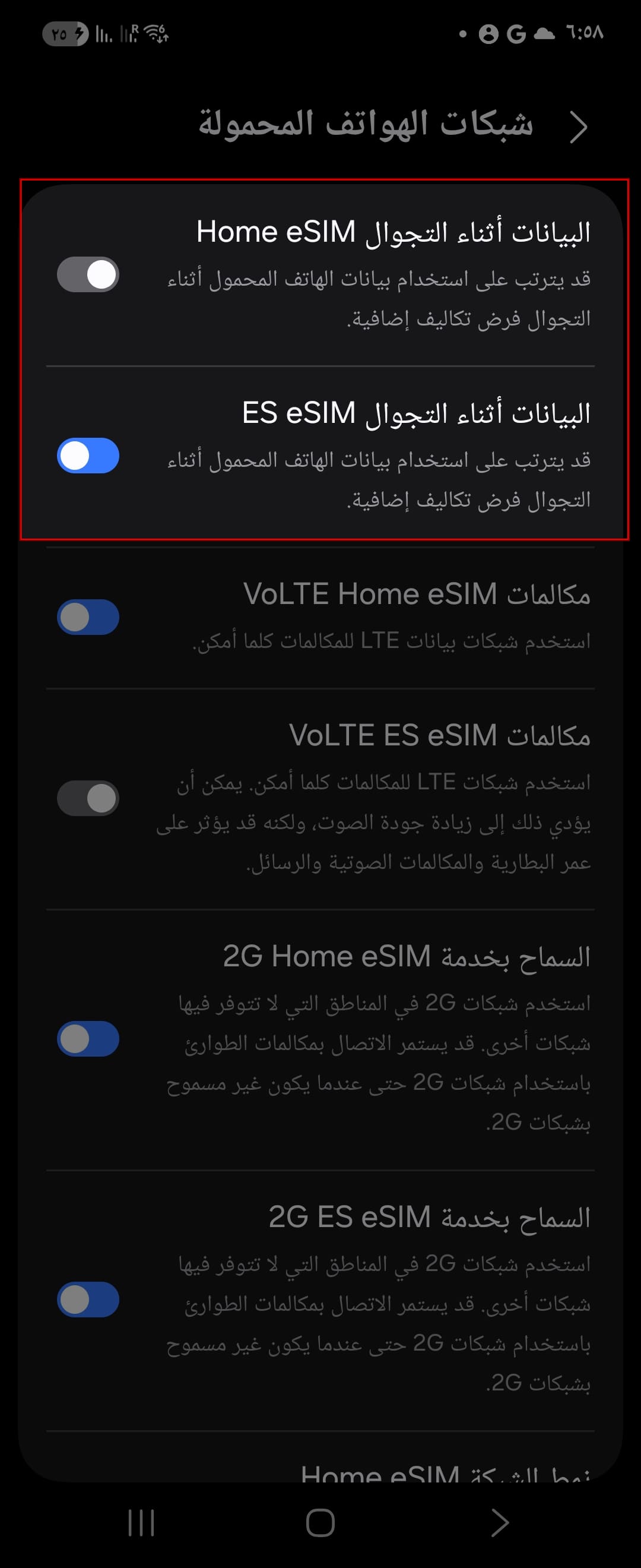
✅ شريحة eSIM جاهزة للاستخدام الآن.
إذا لم يعمل الإنترنت بعد التثبيت
فعِّل وضع الطيران لمدة 5 ثوانٍ ثم أوقفه.
أعد تشغيل الهاتف.
تأكد من التالي:
بيانات الجوال مضبوطة على DataFly eSIM
تجوال البيانات مفعّل على DataFly eSIM فقط